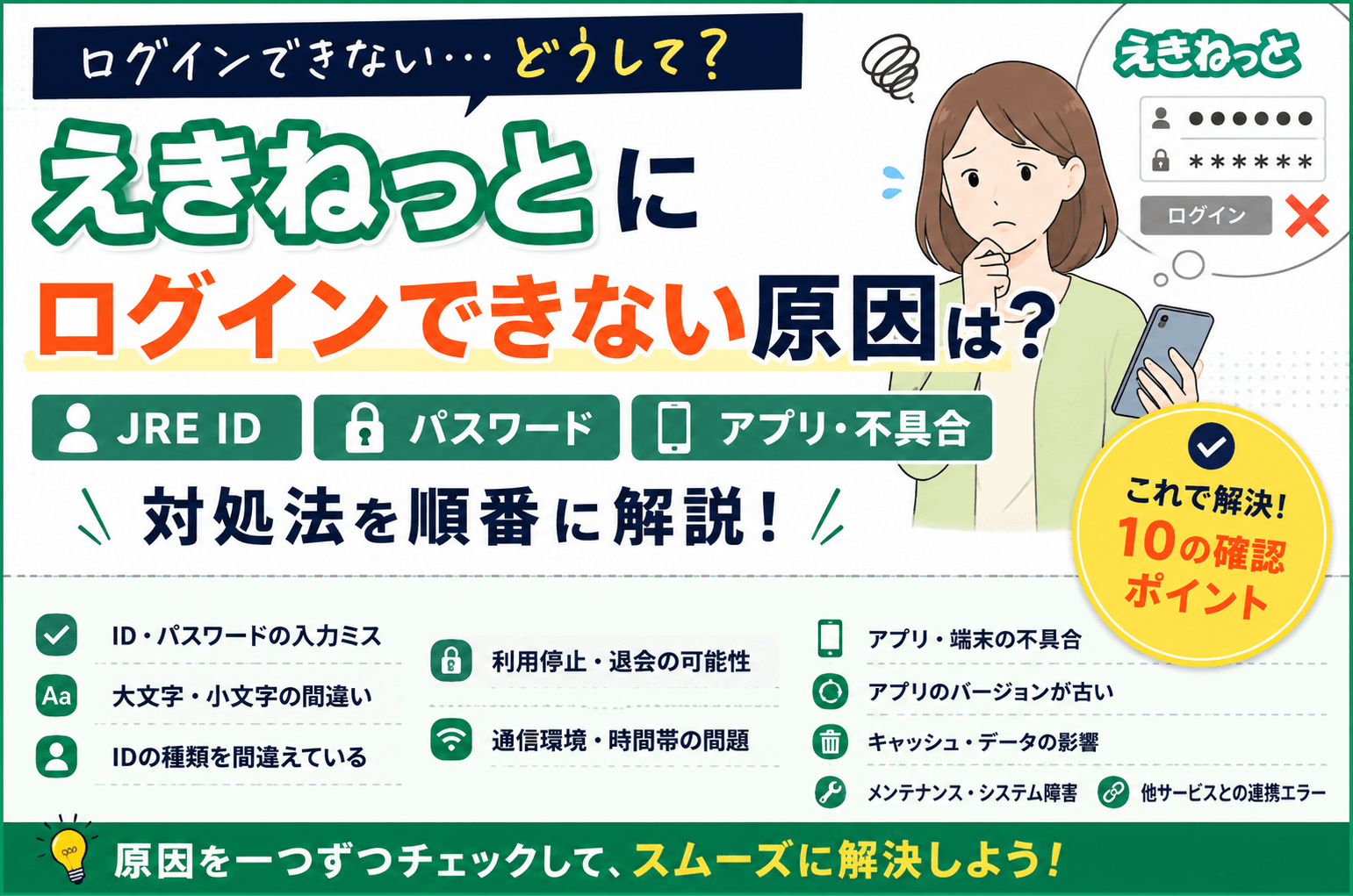
旅行や出張の予定を確認しようとしたとき、えきねっとに突然ログインできなくなると、「パスワードは合っているはずなのに」「JRE IDとえきねっとユーザーIDのどちらを使えばいい?」「アプリが白い画面のまま進まない」と迷いやすいところです。
えきねっとにログインできないときは、いきなりアプリを削除するのではなく、まず「使うIDの種類」「パスワード・認証コード」「Web版でも入れないか」「アプリだけの不具合か」の順に切り分けると原因を見つけやすくなります。
現在のえきねっとではJRE IDとの連携が進んでいます。2025年9月9日以降に新規登録した方はJRE IDでログインします。一方、それ以前から利用していてJRE IDへ切り替えていない方は、従来のえきねっとユーザーIDを引き続き利用できます。
この記事では、JRE ID・従来のえきねっとユーザーID・パスワード・認証コード・えきねっとチケットレスアプリの不具合を分けながら、試す順番を整理します。
- まず確認|症状別に最初に見るところ
- 最初に試したい|えきねっとにログインできないときの基本確認
- 最初に確認したい「えきねっとユーザーID」と「JRE ID」の違い
- IDやパスワードが原因でログインできない場合
- 2年以上ログインしていない場合は自動退会も確認する
- 認証コードが届かない・正しくない場合
- 生体認証・パスキーでログインできないとき
- 白い画面・読み込み中のまま進まないとき
- アプリが最新版か・対応OSか確認する
- iPhoneでログインできない場合に確認したいこと
- Androidでログインできない場合に確認したいこと
- 通信障害やメンテナンスが原因ではないか確認する
- 予約直前ならWeb版も確認。ただしQチケはアプリが必要
- 認証メール・自動退会を装う不審なメールにも注意
- アプリで解決しないときはWeb版と公式サポートを利用する
- よくある質問
- まとめ|えきねっとにログインできないときはID・認証・アプリを分けて確認する
まず確認|症状別に最初に見るところ
| 症状 | 最初に確認すること |
|---|---|
| JRE IDとえきねっとユーザーIDのどちらか分からない | 登録時期とJRE IDへの切替状況を確認 |
| ID・パスワードが違うと表示される | 古い自動入力情報、利用しているIDの種類を確認 |
| 認証コードが届かない | JRE ID公式の認証コード案内を確認 |
| 認証コードが正しくないと表示される | 有効期限・最新コード・入力回数を確認 |
| アカウントがロックされた | 入力を繰り返さずJRE ID公式の「ログインできない」を確認 |
| アプリが白い画面のまま | キャッシュ削除→端末再起動→アプリ再起動 |
| アプリを更新できない | iOS 15以上/Android 12以上か確認 |
| 何年もえきねっとを使っていない | 従来IDなら2年間ログインなしによる自動退会も確認 |
最初に試したい|えきねっとにログインできないときの基本確認
アプリを一度終了して開き直す
えきねっとチケットレスアプリでログインボタンを押しても反応しない、読み込みが終わらないといった場合は、一度アプリを終了してから開き直します。
一時的に処理が止まっているだけなら、これだけで正常に戻ることがあります。
スマートフォンを再起動する
アプリを開き直しても変わらない場合は、スマートフォン本体を再起動します。再起動はデータを消す操作ではないため、設定リセットより先に試しやすい対処です。
急いでいるならWeb版でもログインできるか確認する
予約確認などを急いでいる場合は、SafariやChromeからえきねっとWebサイトへアクセスし、ログインできるか確認します。
Web版ではログインできるのにアプリだけ入れないなら、アカウントそのものより、アプリや端末側の問題を疑いやすくなります。
逆にWeb版でもログインできない場合は、IDの種類、パスワード、認証コード、アカウント状態を重点的に確認してください。
最初に確認したい「えきねっとユーザーID」と「JRE ID」の違い
2025年9月9日以降の新規登録はJRE IDを使う
えきねっとでは2025年9月9日からJRE IDとの連携が始まり、同日以降は従来の「えきねっとユーザーID」の新規発行が終了しています。
そのため、2025年9月9日以降にえきねっとへ新規登録した方は、JRE IDでログインします。
詳しくはえきねっと公式Q&A「JRE IDとは?」で確認できます。
2025年9月8日以前からの利用者は2通りある
以前からえきねっとを利用している方は、現在の状態によってログイン方法が異なります。
- JRE IDへ切り替えていない:従来のえきねっとユーザーIDとパスワードでログイン
- JRE IDへ切り替え済み:JRE IDでログイン
どちらを利用しているか分からない場合は、えきねっと公式Q&A「えきねっとユーザーID/JRE IDどちらでログインすればよいかわかりません」を確認してください。
JRE IDへ切り替えたあとは旧IDへ戻せない
従来のえきねっとユーザーIDからJRE IDへの切替が完了すると、それまでのえきねっとユーザーIDではログインできなくなります。
また、JRE IDへ切り替えたあとに従来のえきねっとユーザーIDでのログインへ戻すことはできません。
「以前のIDなら合っているはずなのにログインできない」という場合は、過去にJRE IDへの切替を行っていないか確認してください。
切替についてはえきねっと公式Q&A「えきねっとユーザーIDをJRE IDに切り替えたい」で確認できます。
IDやパスワードが原因でログインできない場合
自動入力された古い情報に注意する
スマートフォンやブラウザにはID・パスワードの自動入力機能があります。
以前使っていたパスワードや旧えきねっとユーザーIDが保存されたままだと、古い情報が自動入力されてログインできないことがあります。
一度自動入力を使わず、現在利用しているJRE IDまたはえきねっとユーザーIDとパスワードを確認して入力してください。
JRE IDのパスワードを忘れた場合
JRE IDを利用していてパスワードが分からない場合は、JRE ID側で再設定します。
JRE ID公式では、登録メールアドレスへ認証コードを送り、新しいパスワードを設定する手順が案内されています。
詳しくはJRE ID公式「パスワードを忘れた」を確認してください。
従来のえきねっとユーザーIDが分からない場合
JRE IDへ切り替えていない方で、従来のえきねっとユーザーIDが分からない場合は、えきねっと公式のユーザーID照会を利用できます。
登録メールアドレスが使えない場合には、ID照会申請・確認申請の案内も用意されています。
公式の手続きはえきねっと公式Q&A「えきねっとユーザーIDがわかりません」で確認できます。
2年以上ログインしていない場合は自動退会も確認する
従来のえきねっとユーザーIDを利用していて、長期間ログインしていない場合は注意が必要です。
えきねっと公式Q&Aでは、2年間ログインがない場合は自動的に退会となり、退会後は再度会員登録が必要と案内されています。
久しぶりに利用しようとしてID照会でもうまく確認できない場合は、「パスワードを忘れただけ」と決めつけず、自動退会になっていないかも確認してください。
この案内はえきねっと公式Q&Aで確認できます。
認証コードが届かない・正しくない場合
JRE IDの認証コードが届かない
JRE IDでログインするときに認証コードが届かない場合は、えきねっと側ではなくJRE ID側の案内を確認します。
えきねっと公式も、JRE IDの認証コードが届かない場合はJRE IDサイトを参照するよう案内しています。
確認先はJRE ID公式「認証コードが届かない」です。
「認証コードが正しくない」と表示される
JRE IDの認証コードは、公式案内では送信後15分で無効になります。
また、短時間に再送を繰り返すと複数のコードが届く場合があります。その場合は古いメールではなく、最新の認証コードを使用してください。
認証コードを一定回数誤って入力すると、コードが無効になりJRE IDが一時的にロックされる場合があります。
詳しくはJRE ID公式「『認証コードが正しくない』と表示される」で確認できます。
アカウントがロックされたら入力を繰り返さない
「アカウントがロックされている」などの表示が出た場合は、同じID・パスワードや認証コードを何度も試すのは避けてください。
JRE ID公式の「ログインできない」では、アカウントロックを含む症状別の案内が用意されています。
JRE ID公式「ログインできない」から表示されている症状を選び、案内に従ってください。
生体認証・パスキーでログインできないとき
まず通常のログインができるか確認する
指紋認証や顔認証がうまく動かない場合は、通常のID・パスワードでログインできるか確認します。
ID・パスワードではログインできるのにパスキーだけ失敗する場合は、アカウントそのものより端末側の認証設定を確認しやすくなります。
端末側の生体認証も確認する
指紋・顔認証が、端末のロック解除などほかの場面でも利用できない場合は、スマートフォン側の認証設定に原因がある可能性があります。
JRE IDではパスキーを利用できる
JRE IDでは、対応環境で指紋認証・顔認証・端末のPINなどを使ったパスキー認証を利用できます。
生体認証が使えない場合に、えきねっとチケットレスアプリだけの故障と決めつけず、JRE ID側と端末側の認証状態も確認してください。
白い画面・読み込み中のまま進まないとき
白画面なら「キャッシュ削除→端末再起動→アプリ再起動」
えきねっとチケットレスアプリのログイン時に白い画面が表示される場合、公式Q&Aでは次の順番が案内されています。
- えきねっとチケットレスアプリのキャッシュをクリアする
- スマートフォンを再起動する
- アプリを再度開く
詳しくはえきねっと公式Q&A「ログイン時に白画面が表示されてログインできません」で確認できます。
キャッシュの削除方法は端末によって異なります。Androidでは設定画面から操作できることがありますが、「キャッシュを削除」と「ストレージを消去」「データを削除」は別の操作なので、表示をよく確認してください。
通信環境も確認する
読み込みが終わらない場合は、Wi-Fiとモバイル通信を切り替えて改善するか確認します。
駅・ホテル・店舗などの無料Wi-Fiでは、ブラウザ上で利用規約への同意が必要なこともあります。
アプリが最新版か・対応OSか確認する
「えきねっとチケットレスアプリ」を利用するには、最新バージョンへのアップデートが必要です。
2026年10月9日更新のえきねっと公式Q&Aでは、最新版アプリの対応OSとして次の条件が案内されています。
- iPhone:iOS 15以上
- Android:Android 12以上
OSが条件を満たしていない場合、アプリを更新できなかったり、「お使いのデバイスに対応しなくなりました」と表示されたりすることがあります。
詳しくはえきねっと公式Q&A「最新バージョンのアプリがありますと表示されました」で確認できます。
iPhoneでログインできない場合に確認したいこと
iOS 15以上か確認する
えきねっとチケットレスアプリの最新版はiOS 15以上が必要です。App Storeでアプリを更新できない場合は、まずiPhoneのiOSバージョンを確認してください。
アプリ終了・再起動を先に試す
ログイン画面が固まる場合は、アプリを終了し、iPhoneを再起動してから再度開きます。
安易に「すべての設定をリセット」しない
えきねっとチケットレスアプリだけの不具合で、最初からiPhoneの「すべての設定をリセット」を行う必要はありません。
設定リセットはWi-Fiなどほかの設定にも影響することがあります。まず、アプリの更新、端末再起動、公式が案内する対処を試してください。
Androidでログインできない場合に確認したいこと
Android 12以上か確認する
えきねっとチケットレスアプリの最新版はAndroid 12以上が必要です。
Google Playで更新できない場合は、AndroidのOSバージョンも確認してください。
白画面ならキャッシュ削除を試す
公式Q&Aでは、白画面でログインできない場合にアプリのキャッシュクリアが案内されています。
ただし、「キャッシュを削除」と「ストレージを消去」「データを削除」は異なります。データ削除ではログイン状態などが消える可能性があるため、項目名を確認して操作してください。
通信障害やメンテナンスが原因ではないか確認する
ほかのWebサイトやアプリが使えるか試す
ブラウザで別のサイトを開けるか、ほかのアプリが通信できるか確認します。
どのサービスも利用できない場合は、えきねっとではなく端末や通信回線に原因がある可能性があります。
えきねっと公式のお知らせを確認する
端末側に問題が見当たらない場合は、えきねっと側でメンテナンスや障害が発生していないか公式サイトのお知らせを確認してください。
予約直前ならWeb版も確認。ただしQチケはアプリが必要
予約内容の確認や申込みを急いでいる場合は、アプリだけにこだわらずWeb版のえきねっとを確認する方法があります。
ただし、サービスによってはアプリが必要です。
えきねっとQチケの乗車用QRコードは、乗車日当日の午前5時以降に「えきねっとチケットレスアプリ」で表示できます。
Qチケを利用する場合は、Web版だけでなくアプリを正常に使える状態にしておく必要があります。
詳しくはえきねっと公式Q&A「えきねっとQチケの乗車用QRコードはいつ表示されますか」で確認できます。
認証メール・自動退会を装う不審なメールにも注意
ログインできないときに「えきねっと」「JRE ID」を名乗るメールが届いていても、メール内のリンクから慌ててログインしないようにしてください。
特に、自動退会やアカウント確認を装ってログイン情報を入力させる偽メールには注意が必要です。
メールからではなく、普段使っているブックマークや検索した公式サイト・公式アプリからログインし、アカウント状態を確認するほうが安全です。
アプリで解決しないときはWeb版と公式サポートを利用する
Web版でログインできるか試す
アプリだけでログインできない場合は、公式のえきねっとWebサイトで同じアカウントを使ってログインできるか確認します。
Web版で利用できるなら、IDやパスワードよりアプリ・端末側の問題を疑いやすくなります。
JRE IDか従来IDか分からない場合は公式案内を利用する
えきねっと公式には、JRE IDへ登録済みかどうかを分けてログインできない原因を確認する案内があります。
えきねっと公式Q&A「ログインができません」から、自分の状態に近い項目を選んでください。
問い合わせ前に整理しておくこと
自分では解決できない場合は、次の情報を整理しておくと問い合わせしやすくなります。
- iPhoneかAndroidか
- OSのバージョン
- アプリに表示されるエラーメッセージ
- いつからログインできないか
- Web版ではログインできるか
- JRE IDと従来のえきねっとユーザーIDのどちらを利用しているか
- 認証コードは届いているか
パスワードや認証コードそのものを問い合わせ相手へ伝える必要はありません。
よくある質問
昔のえきねっとユーザーIDで急にログインできなくなったのはなぜですか?
JRE IDへの切替を完了している場合、従来のえきねっとユーザーIDではログインできません。JRE IDでログインしてください。
古いえきねっと会員は全員JRE IDへ変更しないと使えませんか?
2025年9月8日以前からの会員でJRE IDへ切り替えていない方は、従来のえきねっとユーザーIDを引き続き利用できます。
何年も利用していなかったらログインできなくなりました
従来のえきねっとユーザーIDでは、2年間ログインがない場合は自動退会となる案内があります。該当する場合は再度会員登録が必要です。
認証コードが何通も届いて、どれを使えばいいか分かりません
JRE IDでは認証コードの有効期限は送信後15分です。複数届いた場合は最新のコードを使用してください。
アプリが真っ白でログイン画面が出ません
えきねっと公式では、アプリのキャッシュをクリアし、スマートフォンを再起動してからアプリを開き直す方法を案内しています。
iPhone・Androidが古いとアプリを使えませんか?
最新版のえきねっとチケットレスアプリには、iOS 15以上またはAndroid 12以上が必要です。条件を満たしていない端末ではアプリを更新できない場合があります。
まとめ|えきねっとにログインできないときはID・認証・アプリを分けて確認する
えきねっとにログインできない原因は一つではありません。
まず、次の順番で確認してください。
- JRE IDと従来のえきねっとユーザーIDのどちらを使うか確認する
- 古いID・パスワードが自動入力されていないか確認する
- 認証コードが届くか、最新コードを入力しているか確認する
- Web版でもログインできないか試す
- アプリが白画面ならキャッシュ削除→端末再起動→アプリ再起動を試す
- iOS 15以上/Android 12以上か確認する
- 長期間利用していない場合は自動退会の可能性も確認する
特に、JRE IDへ切り替え済みの場合は以前のえきねっとユーザーIDではログインできません。一方、JRE IDへ切り替えていない従来会員は、これまでのえきねっとユーザーIDを利用できます。
同じ入力を何度も繰り返すより、「どのIDを使うのか」「Web版でも失敗するか」「認証コードかアプリか」の順で原因を切り分けるほうが、不要な設定変更をせず解決しやすくなります。