Googleマップで2か所、3か所と場所を確認したいのに、次の場所を検索すると前のピンが消えてしまう。「複数の場所を一度に表示したいだけなのに、どの機能を使えばいいの?」と迷いやすいところです。
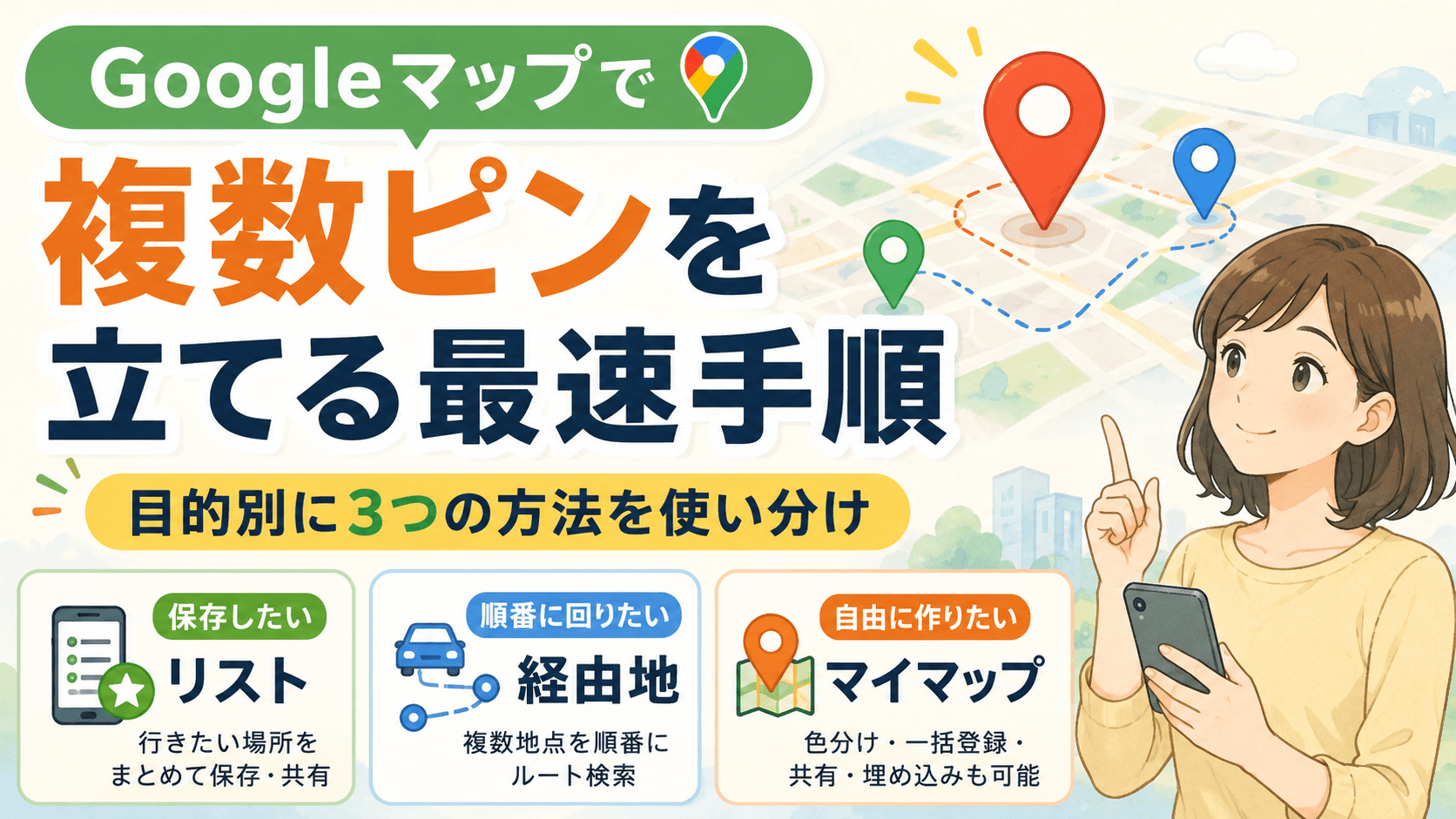
結論からいうと、Googleマップで複数地点を扱う方法は1つではありません。何をしたいかによって、次の3つを使い分けるのが最短です。
| やりたいこと | 使う機能 | 向いているケース |
|---|---|---|
| 行きたい店や場所を複数保存したい | Googleマップの「リスト」 | 旅行、飲食店候補、個人用メモ |
| 複数地点を順番に回りたい | Googleマップの「経由地」 | ドライブ、訪問、旅行ルート |
| 多数のピンを色分け・一括登録・共有したい | Googleマイマップ | 営業先、店舗一覧、イベント、公開マップ |
つまり、数件の場所を残したいだけなら、いきなりGoogleマイマップを作る必要はありません。一方、Excelなどの住所一覧から大量のピンを登録したい場合はマイマップが適しています。
この記事では、最初に自分に合う方法を選び、そのまま操作できるように手順を整理します。
- 30秒で判断|あなたが使うべき複数ピンの方法
- 方法1|Googleマップのリストで複数の場所を表示する
- 方法2|複数の場所を順番に回るなら「経由地」を追加する
- 方法3|Googleマイマップで複数ピンを自由に作成する
- Excel・CSV・スプレッドシートから複数ピンを一括登録する
- 大量のピンを登録する前に知っておきたい上限
- ピンを色分けするなら「意味」で分ける
- 複数ピンとルートを同じマップに入れたい場合
- 作った複数ピンマップを共有する方法
- ブログやWebサイトに複数ピンの地図を埋め込む方法
- 複数ピンが表示されないときは原因を順番に切り分ける
- Googleマップのリストとマイマップは何が違う?
- よくある質問
- まとめ|「複数ピンを立てたい目的」から方法を選べば迷わない
30秒で判断|あなたが使うべき複数ピンの方法
まずは次の基準で選んでください。
数件〜数十件の「行きたい場所」を残すならリスト
カフェ、観光地、買い物先などを保存して地図上で確認したいだけなら、Googleマップ標準のリスト機能が手軽です。
スマホだけでも作成でき、リストを共有することもできます。
「複数ピンを立てるには必ずマイマップが必要」と思われがちですが、単純に複数の場所を保存・表示したいだけならリストで対応できます。
今日5か所を順番に回るなら経由地
「A店→B店→C店」のように、複数地点を実際に移動したい場合は経由地の追加を使います。
Googleマップでは、公共交通機関と飛行機を除く対応する移動手段で複数の目的地を設定できます。
Google公式ヘルプでは、最終目的地を含めて9か所まで目的地を追加できると案内されています。
大量登録・色分け・公開までしたいならマイマップ
営業先100件、店舗一覧、イベント会場などを1枚の地図として管理したい場合は、Googleマイマップが向いています。
マイマップなら、複数地点の登録だけでなく、次のことができます。
- ピンの色やアイコンを変更する
- カテゴリーごとにレイヤーを分ける
- ExcelやGoogleスプレッドシートから一括登録する
- ほかの人と地図を共有する
- Webサイトやブログへ地図を埋め込む
- KML・KMZなどでデータを書き出す
Googleマイマップは、通常のGoogleマップとは別の地図作成ツールです。
方法1|Googleマップのリストで複数の場所を表示する
「旅行で行きたい場所を10件保存したい」「候補のレストランを家族と共有したい」という場合は、まずリストを試してください。
Google公式でも、保存した場所をまとめたリストを作成し、地図上に表示したり共有したりできると案内されています。
スマホで複数の場所をリストへ保存する
- Googleマップアプリを開く
- 保存したい店舗や場所を検索する
- 場所の詳細画面で「保存」をタップする
- 既存のリストを選ぶか「新しいリスト」を作成する
- 2件目以降も同じリストへ保存する
作成したリストは「保存済み」から確認できます。
詳しい現行手順はGoogleマップ公式ヘルプ「場所のリストを作成する」でも確認できます。
リストが向いている人・向いていない人
| 向いている | 別の方法が向いている |
|---|---|
| 行きたい店を保存したい | 大量の住所を一括登録したい |
| スマホ中心で使いたい | ピンをカテゴリー別に細かく色分けしたい |
| 家族や友人と候補地を共有したい | Webサイトにカスタム地図を掲載したい |
後者の場合はマイマップへ進んでください。
方法2|複数の場所を順番に回るなら「経由地」を追加する
複数のピンを表示したい理由が「その場所を実際に順番に回りたいから」なら、保存リストよりルート検索のほうが目的に合っています。
スマホで複数の目的地を設定する手順
- Googleマップで最初の目的地を検索する
- 「経路」をタップする
- その他メニューから「経由地を編集」または経由地を追加する項目を選ぶ
- 2件目以降の目的地を追加する
- 必要に応じて目的地をドラッグして順番を変更する
画面名称はOSやアプリの更新によって変わることがあります。最新手順はGoogleマップ公式ヘルプ「ルートを検索して表示する」で確認できます。
「複数地点を表示」と「最短の巡回順を自動計算」は別
ここは営業や配達で使う人が勘違いしやすいポイントです。
Googleマップでは複数の経由地を登録し、順番を自分で入れ替えることができます。しかし、多数の訪問先を入力すると、営業ルートのように最も効率的な巡回順へ自動で並べ替えてくれる機能とは別です。
Google公式ヘルプでも、経由地はユーザーがドラッグして順序を変更する方法が案内されています。
そのため、「5か所をこの順番で回る」ならGoogleマップで十分ですが、「100件の訪問先から最適な順番を自動計算したい」という用途では、複数ピンを作ることとルート最適化を分けて考える必要があります。
方法3|Googleマイマップで複数ピンを自由に作成する
場所を保存するだけでは足りず、1枚の地図として管理したい場合に使うのがGoogleマイマップです。
例えば次のような地図に向いています。
- 支店・営業所一覧
- 営業先・訪問先マップ
- 観光スポットマップ
- イベント会場案内
- 店舗・施設紹介マップ
- 不動産候補地の整理
パソコンでマイマップを作る最短手順
- Googleマイマップへアクセスする
- Googleアカウントでログインする
- 「新しい地図を作成」を選択する
- 検索欄へ住所または施設名を入力する
- 検索結果を選び「地図に追加」をクリックする
- 必要な地点の数だけ繰り返す
住所を検索せず、地図上の任意の位置へ直接マーカーを追加することもできます。
Google公式の操作方法はマイマップ公式ヘルプ「地図に場所を追加する」で確認できます。
スマホでは「作成」と「閲覧」を分けて考える
スマホでマイマップを使うときは、通常のGoogleマップアプリとマイマップを混同しないようにしてください。
Googleマップアプリでは、作成済みのマイマップを表示できます。Google公式ヘルプでは、ログイン後に「保存済み」→「マップ」から表示する方法が案内されています。
一方、マイマップを作成・編集するときはWebブラウザでマイマップを開く方法が公式に案内されています。
詳しくはGoogle公式ヘルプ「Googleマップでマイマップを表示する」を確認してください。
大量の地点登録やレイヤー整理は画面が広いパソコンのほうが操作しやすいため、作成・大規模編集はPC、現地での確認はスマホと役割を分けると扱いやすくなります。
Excel・CSV・スプレッドシートから複数ピンを一括登録する
数十件以上の住所がすでに表になっているなら、1件ずつ検索して登録する必要はありません。
マイマップにはデータのインポート機能があります。
CSVだけではない|XLSXもそのまま読み込める
Googleマイマップが公式に対応している主な形式は次のとおりです。
- CSV
- TSV
- XLSX
- Googleスプレッドシート
- KML
- KMZ
- GPX
Excelファイルを必ずCSVへ変換する必要はありません。XLSX形式もインポート対象です。
対応形式や上限はGoogleマイマップ公式ヘルプ「地図上の対象物をファイルからインポートする」で確認できます。
一括登録用の表はこう作る
例えば店舗一覧なら、次のように整理します。
| 店舗名 | 住所 | カテゴリ |
|---|---|---|
| 渋谷店 | 東京都渋谷区○○1-2-3 | 営業中 |
| 新宿店 | 東京都新宿区○○4-5-6 | 新規 |
重要なのは、1行目に列名を入れることです。
また、位置を特定するために次のいずれかの情報が必要です。
- 住所
- 場所の名前
- 緯度・経度
- 対応する位置情報データ
ExcelやCSVをインポートする手順
- Googleマイマップで新しい地図を作成する
- レイヤーの「インポート」をクリックする
- XLSX・CSV・Googleスプレッドシートなどを選択する
- 位置情報として使用する列を指定する
- ピンのタイトルとして使う列を指定する
- 地図上の位置を確認する
住所が正しく認識されない地点だけ、あとから修正すれば効率的です。
大量のピンを登録する前に知っておきたい上限
マイマップは多数の地点を扱えますが、無制限ではありません。
| 項目 | Google公式の上限 |
|---|---|
| 1つの地図 | 場所・ライン・シェイプを合計10,000個 |
| 1つのレイヤー | 場所・ライン・シェイプを合計2,000個 |
| 1つの地図のレイヤー | 最大10個 |
| 1回の表データのインポート | 2,000行を超えないよう案内 |
100件程度の店舗マップなら十分対応できますが、数千〜数万件のデータを扱う場合は、最初からレイヤー分けや地図の分割を考えたほうが管理しやすくなります。
ピンを色分けするなら「意味」で分ける
ピンの色を増やせば見やすくなるとは限りません。
色分けするときは、地図を見る人が判断したい情報に合わせます。
例えば営業先なら、
- 未訪問
- 対応中
- 対応済み
旅行なら、
- 観光
- 飲食
- 宿泊
のように分けると理解しやすくなります。
マイマップでは、レイヤーをカテゴリー別に分けたり、データ列の値に応じてスタイルを変えたりできます。
Google公式では1つの地図に最大10レイヤーを追加できると案内されています。詳しくはGoogleマイマップ公式ヘルプ「地図のレイヤを使用する」を確認してください。
複数ピンとルートを同じマップに入れたい場合
Googleマイマップでは、ピンだけでなくルートを地図へ保存することもできます。
- マイマップを開く
- 「ルートを追加」を選択する
- 出発地と目的地を入力する
- 必要なら目的地を追加する
- 移動手段を選択する
ルートは別のレイヤーとして追加されます。
ただし、ここでも「ルートを表示する」と「大量の訪問先を自動で最適な順番に並べる」は別です。
観光ルートのように自分で順番を決めて表示する目的には便利ですが、多数の配送先・営業先の巡回最適化を目的にしている場合は、必要な機能を切り分けて考えましょう。
マイマップ上のルートについてはGoogle公式ヘルプ「マイマップにルートを保存する」で確認できます。
作った複数ピンマップを共有する方法
マイマップは、自分だけで使うだけでなく、ほかの人へ共有できます。
例えば、
- 旅行メンバーへ観光地マップを共有する
- イベント参加者へ会場案内を送る
- チーム内で訪問先を共有する
- 顧客へ店舗・施設一覧を見せる
といった用途があります。
共有相手に編集させるかどうかを確認する
地図を共有するときに重要なのは、「見せたい」のか「一緒に編集したい」のかを分けることです。
案内用の地図なら閲覧だけで十分です。共同作業をする場合のみ、必要な相手へ編集権限を付与します。
営業先の住所や個人宅など公開に適さない情報を含む場合は、公開範囲を特に慎重に確認してください。
ブログやWebサイトに複数ピンの地図を埋め込む方法
店舗一覧や観光案内なら、マイマップをWebページへ直接埋め込むこともできます。
- マイマップを開く
- 地図の共有設定を確認する
- メニューから「自分のサイトに埋め込む」を選ぶ
- 表示された埋め込みコードをコピーする
- WebサイトのHTMLへ貼り付ける
埋め込みには地図を公開しておく必要があります。
そのため、社内情報、顧客住所、個人宅などを含むマップを誤って公開しないよう注意してください。
共有・埋め込みの現行仕様はGoogleマイマップ公式ヘルプ「地図の共有、ダウンロード、印刷」で確認できます。
複数ピンが表示されないときは原因を順番に切り分ける
ピンが出ないときに、いきなりアプリを再インストールする必要はありません。まず次の順番で確認します。
1. 同じGoogleアカウントで開いているか
PCで作成したアカウントとスマホでログインしているアカウントが違うと、目的のマイマップが見つからないことがあります。
2. レイヤーが非表示になっていないか
マイマップではレイヤー単位で表示・非表示を切り替えられます。特定のピンだけ見えない場合は、登録されているレイヤーを確認してください。
3. 住所だけ認識されていないか
一括インポート後に一部のピンだけ位置が決まらない場合は、住所の表記を確認します。
同名施設が複数ある場合や住所が曖昧な場合は、都道府県・市区町村・番地まで入力するか、必要に応じて緯度・経度を利用すると位置を特定しやすくなります。
4. インポートするデータが2,000行を超えていないか
Google公式は、1回にインポートする表について2,000行を超えないよう案内しています。
大量データの場合は複数のレイヤーや地図へ分けて登録します。
5. 埋め込みだけ表示されない場合は公開設定を確認する
自分の画面では表示できるのにWebサイト上では表示できない場合は、マップが公開されているか確認してください。
Googleマップのリストとマイマップは何が違う?
どちらも複数の場所をまとめられるため、違いが分かりにくいところです。
| 比較 | Googleマップのリスト | Googleマイマップ |
|---|---|---|
| スマホで手軽に保存 | 向いている | 閲覧中心 |
| 複数地点の保存 | 可能 | 可能 |
| 色・アイコンの細かな設定 | 限定的 | 向いている |
| レイヤー分け | なし | 可能 |
| Excel等から一括登録 | 不向き | 可能 |
| Webサイトへの地図埋め込み | 用途が異なる | 可能 |
迷ったら、「普通のGoogleマップで済むならリスト、独自の地図を作るならマイマップ」と覚えると分かりやすいです。
よくある質問
Googleマップでピンを2本以上立てることはできますか?
できます。ただし目的によって方法が違います。
場所を保存するならリスト、複数地点を移動するなら経由地、自由なカスタム地図を作るならGoogleマイマップを使います。
2件目を検索すると最初のピンが消えるのはなぜですか?
通常の場所検索は、その時点で検索している場所を表示するための機能だからです。
複数地点を残しておきたい場合は、検索結果をリストへ保存するか、マイマップへ追加してください。
スマホだけで複数ピンを管理できますか?
Googleマップのリストや経由地はスマホで利用できます。
作成済みのマイマップもGoogleマップアプリから表示できますが、マイマップの作成・編集についてはWebブラウザを使う方法がGoogle公式で案内されています。
Excelの住所一覧から一気にピンを立てられますか?
はい。GoogleマイマップではXLSXをインポートできます。
CSVへ変換する方法もありますが、XLSXやGoogleスプレッドシートも対応形式です。
何個までピンを登録できますか?
マイマップでは、1地図あたり場所・ライン・シェイプを合計10,000個、1レイヤーあたり合計2,000個まで追加できるとGoogle公式で案内されています。
Googleマップは複数の訪問先を自動で最短順に並べてくれますか?
Googleマップでは経由地を追加して順番を変更できますが、多数の訪問先を自動で最適な巡回順へ並べる用途とは分けて考えたほうがよいでしょう。
Google公式ヘルプでは、経由地をユーザーがドラッグして並べ替える手順が案内されています。
マイマップをブログへ貼り付けられますか?
はい。マイマップを公開したうえで、表示される埋め込みコードをWebサイトへ設置できます。
まとめ|「複数ピンを立てたい目的」から方法を選べば迷わない
Googleマップで複数の場所を扱うときに、最初からマイマップを使う必要はありません。
判断基準はシンプルです。
- 場所をいくつか保存したい → Googleマップのリスト
- 複数地点を順番に回りたい → 経由地を追加
- 大量のピンを色分け・一括登録・公開したい → Googleマイマップ
特にExcelやスプレッドシートですでに住所一覧を持っている場合は、1件ずつピンを立てず、マイマップへインポートしたほうが効率的です。
一方、旅行で行きたい店を数件まとめるだけなら、通常のGoogleマップのリストで十分です。
「何本ピンを立てられるか」ではなく、「保存したいのか、回りたいのか、地図として管理したいのか」で機能を選ぶことが、Googleマップで複数地点を扱う最短ルートです。