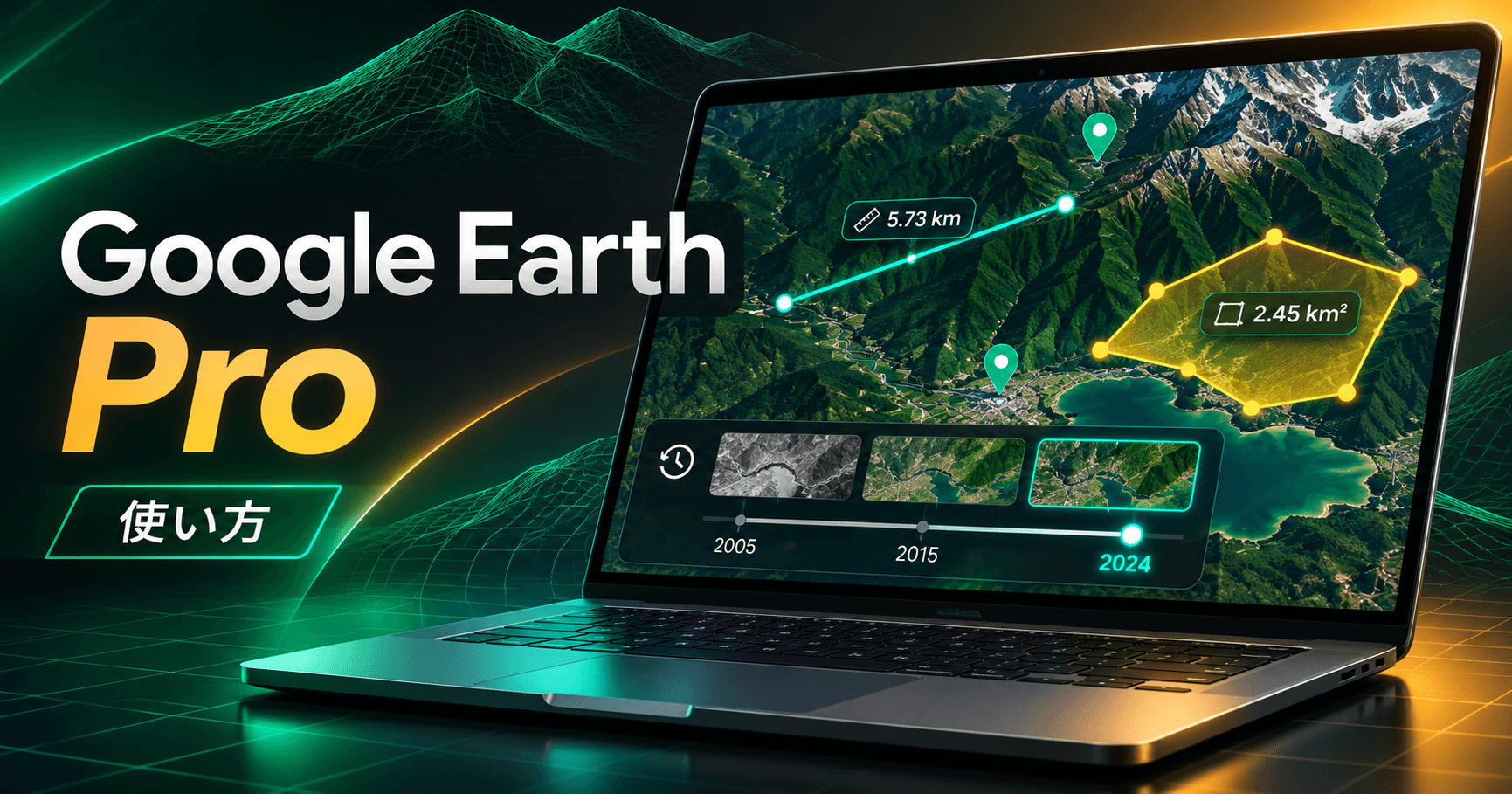
Google Earth Proをパソコンで使いたいと思っても、「無料でインストールできる?」「過去の衛星画像はどうやって見るの?」「Web版との違いは?」と迷うことがあります。
特に現在は、Google Earth Proの新規ダウンロード提供終了が予定されているため、これから使い始める人はWeb版との違いも確認しておきたいところです。
Google Earth Proは2026年11月現在、Windows・Mac・Linuxで無料利用できるデスクトップアプリです。ただし、Googleは2027年6月25日に新規ダウンロードの提供を終了すると発表しています。 すでにインストールしたデスクトップ版は、その日以降も引き続き使用できると案内されています。
この記事では、Google Earth Proを使うべきかどうかの判断から、公式サイトでのインストール、場所検索、過去画像、距離・面積測定、トラブル対処、Web版への移行まで具体的に解説します。
※本記事は2026年11月時点のGoogle公式情報を基にしています。今後の提供状況や画面の表示は変更される可能性があります。
- Google Earth Proは今から使える?Web版との違いを先に確認
- Google Earth ProをWindows・Macへインストールする方法
- Google Earth Proの基本操作|検索・拡大・回転の方法
- Google Earth Proで過去の衛星画像を見る方法
- Google Earth Proで距離・面積・高さを測定する方法
- Google Earth Proでお気に入りの場所を保存する方法
- Google Earth Proが起動しない・画像が表示されない場合
- Google Earth ProからWeb版へ移行する方法
- Google Earth ProとWeb版はどちらがおすすめ?目的別の選び方
- Google Earth Proでよくある質問
- まとめ|Google Earth Proは用途を確認し、Web版への移行も視野に入れよう
Google Earth Proは今から使える?Web版との違いを先に確認
まず知っておきたいのは、Google Earth Proとブラウザで使用するGoogle Earth Web版の違いです。
以前は過去画像や高度な測定などを使うためにデスクトップ版を選ぶ理由がありました。しかし、現在はWeb版にも多くの機能が追加されています。
| 比較項目 | Google Earth Pro | Google Earth Web版 |
|---|---|---|
| 利用方法 | PCへインストール | ブラウザで利用 |
| 基本的な利用料金 | 無料 | 基本機能は無料 |
| 衛星画像・3D表示 | 対応 | 対応 |
| 過去の衛星画像 | 対応 | 対応 |
| 距離・面積測定 | 対応 | 対応 |
| KML/KMZファイル | 読み込み・保存などに対応 | 読み込み・編集などに対応 |
| 共同編集 | ファイル共有が中心 | クラウドプロジェクトで共同編集可能 |
| 新規ダウンロード | 2027年6月25日に提供終了予定 | インストール不要 |
Web版には無料のStandardプランに加え、追加の分析機能などを利用できる有料プランもあります。すべての高度な機能が無料というわけではありません。
これから初めてGoogle Earthを使う人には、まずWeb版をおすすめします。
一方、すでにPro版を使っている人や、デスクトップ版特有の操作方法・既存ファイルを使用する必要がある人は、引き続きPro版を利用する選択肢があります。
ブラウザ版はGoogle Earth Web版公式サイトから利用できます。
Google Earth Proのダウンロード提供終了はいつ?
Googleは2026年10月29日、デスクトップ版Google Earth ProからWeb版への移行について、今後の方針を改めて説明しました。
新規ダウンロードの提供終了予定日は2027年6月25日です。
ただし、提供終了は、その日を境にインストール済みのアプリが直ちに使用不能になるという意味ではありません。
Googleは、すでにデスクトップ版を使用している人や、終了前にダウンロードした人は、終了後も利用できると説明しています。
一方、将来のOSとの互換性や、すべての機能がいつまで維持されるかまで保証されているわけではありません。
最新の方針についてはGoogle公式発表「デスクトップ版からWeb版への移行」で確認できます。
Google Earth ProをWindows・Macへインストールする方法
デスクトップ版を利用する場合は、Googleの公式ダウンロードページから入手してください。
非公式のダウンロードサイトを利用すると、古いバージョンや改変されたインストーラーを入手してしまうおそれがあります。
Windowsでインストールする手順
- Google Earth公式のバージョン紹介ページを開きます。
- 「Google Earth プロ(パソコン用)」を選択します。
- Windows向けのダウンロードを実行します。
- ダウンロードしたインストーラーファイルを開きます。
- 画面の案内に従ってインストールします。
- インストール完了後、スタートメニューなどからGoogle Earth Proを起動します。
Google Earth Proには、Windows向けのシステム要件があります。公式ページに古いWindowsのバージョンが最低要件として記載されている場合でも、そのOSが現在セキュリティサポートを受けているとは限りません。
安全に利用するため、OSやグラフィックドライバーのサポート状況も確認してください。
Macでインストールする手順
- Google Earth公式ダウンロードページを開きます。
- Mac向けのGoogle Earth Proを選びます。
- 対応するインストーラーファイルをダウンロードします。
- ダウンロードしたファイルを開きます。
- インストーラーの指示に従ってインストールします。
- アプリケーションフォルダからGoogle Earth Proを起動します。
Macでは、使用しているmacOSのバージョンやCPUの種類によって互換性が異なる場合があります。導入前に最新の対応状況を確認してください。
公式の詳しい案内はGoogle Earth Proのインストールとアンインストールに掲載されています。
インストールせずに使用したい場合
パソコンへソフトを追加したくない場合は、Web版を使用できます。
Web版では、衛星画像や3D地形の表示、場所の検索、距離測定、過去画像の確認などが可能です。
はじめてGoogle Earthに触れるなら、必要な機能をWeb版で試してからデスクトップ版が必要か判断するとよいでしょう。
Google Earth Proの基本操作|検索・拡大・回転の方法
Google Earth Proを起動すると、地球の画像と検索・場所・レイヤなどの操作パネルが表示されます。
最初は次の基本操作を覚えるだけでも、世界中の場所を探索できます。
地名や住所から場所を検索する
- Google Earth Proを起動します。
- 画面左側の検索欄をクリックします。
- 地名や住所、施設名を入力します。
- Enterキーを押して検索します。
- 目的の場所へ移動したら、拡大して周辺を確認します。
例えば「東京タワー」と入力すれば、周辺の地形や建物を探せます。
また、Google Earth Proは緯度・経度による検索にも対応しています。
住所のない場所を探したいときは、座標を使うと位置を指定しやすくなります。
マウスで地図を移動・拡大する
| 操作 | 方法 |
|---|---|
| 地図を移動する | 左クリックしたままドラッグ |
| 拡大・縮小する | マウスホイールを回す |
| 視点を変更する | ナビゲーションコントロールなどを使用 |
| 北を上に戻す | コンパスまたはNキー |
| 真上からの視点へ戻す | Uキー |
| 標準的な視点へ戻す | Rキー |
地図を回転させて向きが分からなくなった場合は、NキーやRキーを使うと元の視点へ戻しやすくなります。
操作方法の詳細はGoogle Earth公式ヘルプ「パソコンでEarthを使用する」でも確認できます。
3D表示で建物や地形を確認する
Google Earth Proでは、地形や対応する建物を立体的な視点で表示できます。
建物の高さや山の起伏を確認したい場合は、目的地へ移動してから地図の視点を傾けてみてください。
ただし、すべての地域で同じ品質の3Dデータが利用できるわけではありません。
建物が立体的に見えても、実際の建物内部まで自由に探索できるという意味ではありません。
Google Earth Proで過去の衛星画像を見る方法
Google Earth Proを使う代表的な目的の一つが、過去の衛星画像や航空写真を確認することです。
同じ場所を異なる時期の画像で比較すれば、建物の増減、道路整備、土地利用の変化などを観察できます。
過去画像を表示する手順
- Google Earth Proを起動します。
- 調べたい場所を検索します。
- 画面上部のメニューで「表示」→「過去のイメージ」を選択します。
- または、ツールバーの時計アイコンをクリックします。
- 表示された時間スライダーを操作します。
- 利用可能な過去の画像を選択して比較します。
時間スライダーに表示される日付の範囲は、地域や拡大倍率によって異なります。
例えば、住宅地がどのように変化したかを調べる場合、同じ場所の古い画像と新しい画像を比較します。
詳しい操作はGoogle公式ヘルプ「過去のイメージを表示する」で確認できます。
希望する年代の画像が表示されない場合
過去画像は、すべての場所に毎年のデータが用意されているわけではありません。
ある地域では複数の年代を比較できても、別の地域では画像の選択肢が少ない場合があります。
画像が見つからないときは、次の方法を試してください。
- 地図の拡大倍率を変更する
- 周辺の地域へ移動してみる
- タイムラインに表示される日付を確認する
- 希望する時期のデータ自体が存在しない可能性を考える
希望する年代が表示されないからといって、操作方法が間違っているとは限りません。
過去画像の日付は撮影日を完全に示している?
Google Earthに表示される日付には注意が必要です。
画像によっては複数の撮影データが組み合わされていたり、収集時期の情報が不完全だったりする場合があります。
そのため、画像に表示された日付だけで「この日に建物が完成した」「この日に道路がなくなった」と断定することは避けましょう。
過去画像は変化を調べる手がかりになりますが、出来事の正確な発生日を証明する資料とは限りません。
画像の収集方法についてはGoogle Earth公式ヘルプ「画像の収集方法」に説明があります。
Google Earth Proで距離・面積・高さを測定する方法
Google Earth Proでは「定規」ツールを使って、2地点間の距離や土地の形状などを測定できます。
例えば、道路の区間距離を概算したい場合や、敷地の広さを大まかに把握したい場合に利用できます。
2地点間の距離を測定する
- Google Earth Proを起動します。
- 測定したい場所を地図上に表示します。
- 画面上部の「ツール」→「定規」をクリックします。
- 測定する対象に応じて「ライン」などのタブを選びます。
- 地図上で始点をクリックします。
- 終点をクリックします。
- 定規ウィンドウに表示された距離を確認します。
定規では、メートルやキロメートルなどの単位を利用できます。
測定した結果を残したい場合は、「保存」をクリックして名前を付けて保存します。
曲がったルートの距離を測定する
直線ではなく、道路や曲がった道に沿って距離を測定したい場合は、「パス」などの測定方法を使用します。
複数地点を順番にクリックして線をつなぐことで、設定した経路の長さを概算できます。
ただし、クリックする地点が少ないと、実際の曲がり具合を十分に反映できない場合があります。
カーブが多い道では、必要に応じて測定点を増やしてください。
土地の面積を測定する
Google Earth Proでは、ポリゴンを使用して地面上の形状や面積を概算できます。
- Google Earth Proで測定したい区域を表示します。
- 「ツール」→「定規」を開きます。
- ポリゴンなど、面積測定に対応する方法を選択します。
- 調べたい区域の周囲を順番にクリックします。
- 形状を閉じて、表示される面積を確認します。
土地の境界線を指定するときは、地図を十分に拡大して確認してください。
ただし、衛星画像だけで土地の法的な境界を正確に特定できるわけではありません。
Google Earth Proによる面積・距離の測定結果は概算であり、登記、土地取引、測量証明などの代わりにはなりません。
高度プロファイルを表示する
Google Earth Proには、パスに沿った地形の高度変化を確認できる機能もあります。
- 地図上にパスを作成するか、保存済みのパスを開きます。
- 画面上部の「編集」→「高度プロファイルを表示」を選択します。
- 画面下部に表示されるグラフを確認します。
グラフでは、横方向に距離、縦方向に高度が表示されます。
山道や地形の起伏を概観する際には便利ですが、実際の道路勾配や現地の安全性を保証するものではありません。
詳しくはGoogle公式ヘルプ「距離と高度を測定する」をご覧ください。
Google Earth Proでお気に入りの場所を保存する方法
調べた場所を何度も検索する場合は、Google Earth Proの目印機能を使うと便利です。
目印を保存すれば、後から同じ場所へ移動しやすくなります。
目印を追加する
- Google Earth Proで保存したい場所へ移動します。
- 上部の「目印を追加」アイコンをクリックします。
- 保存したい地点に目印を配置します。
- 名前を入力します。
- 「OK」をクリックして保存します。
保存した目印は、左側の「場所」パネルなどから確認できます。
目印やフォルダを整理しておくと、調べた場所を後から探す手間を減らせます。
詳しくはGoogle公式ヘルプ「目印の作成と管理」で確認できます。
KML/KMZ形式で場所情報を保存する
Google Earth Proでは、目印やパスなどの情報をKML/KMZ形式で保存できます。
KMLは位置や形状などの地理情報を扱う形式です。KMZは、KMLと関連ファイルなどをまとめた圧縮形式です。
WindowsやLinuxでは、対象の場所情報を選択して「ファイル」→「保存」→「名前を付けて場所を保存」などの操作で保存できます。
Macでは、保存対象を選択して操作する方法が案内されています。具体的な手順はGoogle公式ヘルプ「場所情報の保存と共有」をご確認ください。
Google Earth ProからWeb版へ移行する場合にも、こうしたファイルが役立ちます。
Google Earth Proが起動しない・画像が表示されない場合
Google Earth Proが正常に起動しない場合や、地図が真っ黒になる場合は、アプリ本体だけでなく描画設定やキャッシュなどが関係している可能性があります。
まずは症状によって確認する場所を分けましょう。
| 症状 | 確認したい項目 |
|---|---|
| インストールできない | OSの対応状況・公式インストーラー |
| 起動直後に終了する | バージョン・描画設定・修復ツール |
| 地図が表示されない | 通信環境・キャッシュ・グラフィック設定 |
| 3D表示が乱れる | GPUドライバー・描画モード |
| 特定の場所だけ画像が粗い | その地域の画像データ・拡大倍率 |
| 保存した場所が見つからない | 「場所」パネル・保存ファイル |
Google Earth Proの修復ツールを使う
Google Earth Proには、キャッシュの消去や描画に関する問題を調整するための修復ツールがあります。
- Google Earth Proを起動します。
- 「ヘルプ」→「修復ツールを起動」を選択します。
- 修復ツールを開いた状態で、Google Earth Pro本体を閉じます。
- 症状に応じた修復項目を選びます。
例えば、画像が正しく読み込まれない場合は、ディスクキャッシュを消去する方法があります。
Windowsでは、OpenGLとDirectXの描画方式を切り替えて改善する場合もあります。
ただし、修復ツールには設定の初期化や保存済みの場所情報へ影響する項目もあります。
「お気に入りを削除」など、保存済みデータを変更する項目は、バックアップを取らずに実行しないでください。
詳しい説明はGoogle公式ヘルプ「Google Earthのエラーを修正する」に掲載されています。
画像の表示が粗いときは?
衛星画像の見え方は、通信環境だけでなく、もともとの画像データの解像度にも左右されます。
キャッシュを削除したり、パソコンの性能を上げたりしても、元の画像データ以上に細かな情報が表示されるとは限りません。
特定の場所だけ粗い場合は、拡大しすぎていないか、別の撮影時期の画像が利用できるかなどを確認してください。
Google Earth ProからWeb版へ移行する方法
2027年の新規ダウンロード提供終了を踏まえ、Google Earth Proを使っている人はWeb版への移行方法も知っておくと安心です。
ただし、すべての人が今すぐPro版の利用をやめる必要はありません。
まずは、自分が保存しているデータや、使用している機能を確認することから始めましょう。
移行前に保存データをバックアップする
- Google Earth Proを開きます。
- 左側の「場所」パネルで保存している目印やフォルダを確認します。
- 必要なフォルダや目印をKML/KMZファイルとして保存します。
- 保存したファイルがパソコンにあることを確認します。
- 必要に応じて別の保存場所にもバックアップを取ります。
長年使用している人は、すべての「お気に入り」を一度に移行するのではなく、フォルダごとに整理する方法が考えられます。
Web版でKMLファイルを開く
Google EarthのWeb版では、KMLファイルを扱う機能が提供されています。
また、GoogleはクラウドへアップロードせずにローカルのKMLファイルを操作する機能についても案内しています。
そのため、保存データを必ずすべてクラウドへ移さなければならないわけではありません。
ただし、読み込めるファイルのサイズや内容には制限がある場合があります。
最初は重要な目印を含む小さなファイルを1つ選び、Web版で正しく表示できるか確認する方法がおすすめです。
Google公式では、デスクトップ版からWeb版への移行方法と新機能を案内しています。
Web版へ移行すると無料機能がなくなる?
Googleは、従来のデスクトップ版で無料利用できた基本的なツールと画像について、Web版のStandardプランでも無料利用できると説明しています。
一方、Web版には新しい分析機能やデータレイヤなども追加されており、その中には有料プランを必要とする機能があります。
すべての機能が同じ画面・同じ操作方法で利用できるとは限らないため、日常的に使う機能をWeb版で一つずつ確認してから移行するとよいでしょう。
Google Earth ProとWeb版はどちらがおすすめ?目的別の選び方
ここまでの違いを踏まえ、目的別に整理すると次のようになります。
| 使いたい目的 | まず検討する方法 |
|---|---|
| 世界中の場所を見たい | Web版 |
| 衛星画像を3Dで探索したい | Web版 |
| 過去画像を比較したい | Web版・Pro版 |
| 簡単な距離・面積測定 | Web版 |
| Pro版で作ったデータを使い続けたい | Pro版を維持しつつWeb版も確認 |
| 既存のGISデータ処理を続けたい | 使用機能に応じて両方を比較 |
| ほかの人と地図を共同編集したい | Web版 |
| iPhoneから地球を探索したい | Google Earthモバイル版 |
これから初めてGoogle Earthを使う人は、まずWeb版から始めると導入が簡単です。
一方、Google Earth Proを仕事や学習で使っており、固有の操作方法や保存ファイルに依存している場合は、すぐに切り替えず、使う機能がWeb版で再現できるか確認することが重要です。
なお、iPhoneでの使い方を知りたい場合は、吉ぽーたるのGoogle EarthのiPhoneでの使い方で、3D表示やストリートビューの操作を紹介しています。
また、場所の緯度・経度を確認したい場合は、スマホで緯度経度を調べる方法も参考になります。
Google Earth Proでよくある質問
Google Earth Proは今でも無料ですか?
はい。2026年11月現在、Google Earth Proのデスクトップ版は無料で提供されています。
ただし、新規ダウンロードは2027年6月25日に終了する予定です。
今後の変更についてはGoogle公式情報を確認してください。
Google Earth Proを使い続けるにはGoogleアカウントが必要ですか?
通常の地球の探索やデスクトップ上の基本操作と、Googleアカウントを利用するオンライン機能は区別する必要があります。
保存・共有・共同編集など、利用する機能によってはアカウントでのログインが必要になる場合があります。
実際の利用条件はアプリのバージョンと機能に応じて確認してください。
Google Earth Proで表示される画像はリアルタイムですか?
いいえ。衛星画像や航空写真は、過去に撮影されたものです。
Google Earth Proの過去画像機能も、保存されている撮影データから利用可能な時期を選ぶ仕組みです。
現在の道路状況や工事の進捗などを、リアルタイムに確認できるわけではありません。
Google Earth Proで測定した土地面積は正確ですか?
Google Earth Proの測定値は、地図画像や地形データなどに基づく推定値です。
測定する地点の選び方や表示条件によって誤差が生じます。
土地の売買、境界確定、正式な測量などに使う場合は、専門家による測量結果や公的な資料を確認してください。
2027年6月25日を過ぎるとGoogle Earth Proは起動できなくなりますか?
Googleは、新規ダウンロードの提供終了後も、すでにインストールしたデスクトップ版を引き続き利用できると説明しています。
したがって、発表されている内容は「指定日を境に全ユーザーのアプリが停止する」というものではありません。
ただし、将来のOS更新やサービス仕様の変更によって利用環境が変化する可能性はあります。
まとめ|Google Earth Proは用途を確認し、Web版への移行も視野に入れよう
Google Earth Proは、パソコンで地球の画像を探索し、過去の衛星画像や距離・面積などを確認できるデスクトップアプリです。
基本操作を覚えれば、場所検索、過去画像の比較、測定結果の保存などを行えます。
一方、2027年6月25日には新規ダウンロードの提供終了が予定されており、GoogleはWeb版への移行を推奨しています。
現在のWeb版にも過去画像や測定機能があるため、これから使い始める場合はWeb版を先に試す方法が適しています。
既存のPro版を使っている場合は、保存した目印やKML/KMZファイルをバックアップし、必要な機能がWeb版でも利用できるか確認しながら移行を検討しましょう。
使いたい機能に合ったバージョンを選ぶことで、Google Earthを無理なく活用できます。