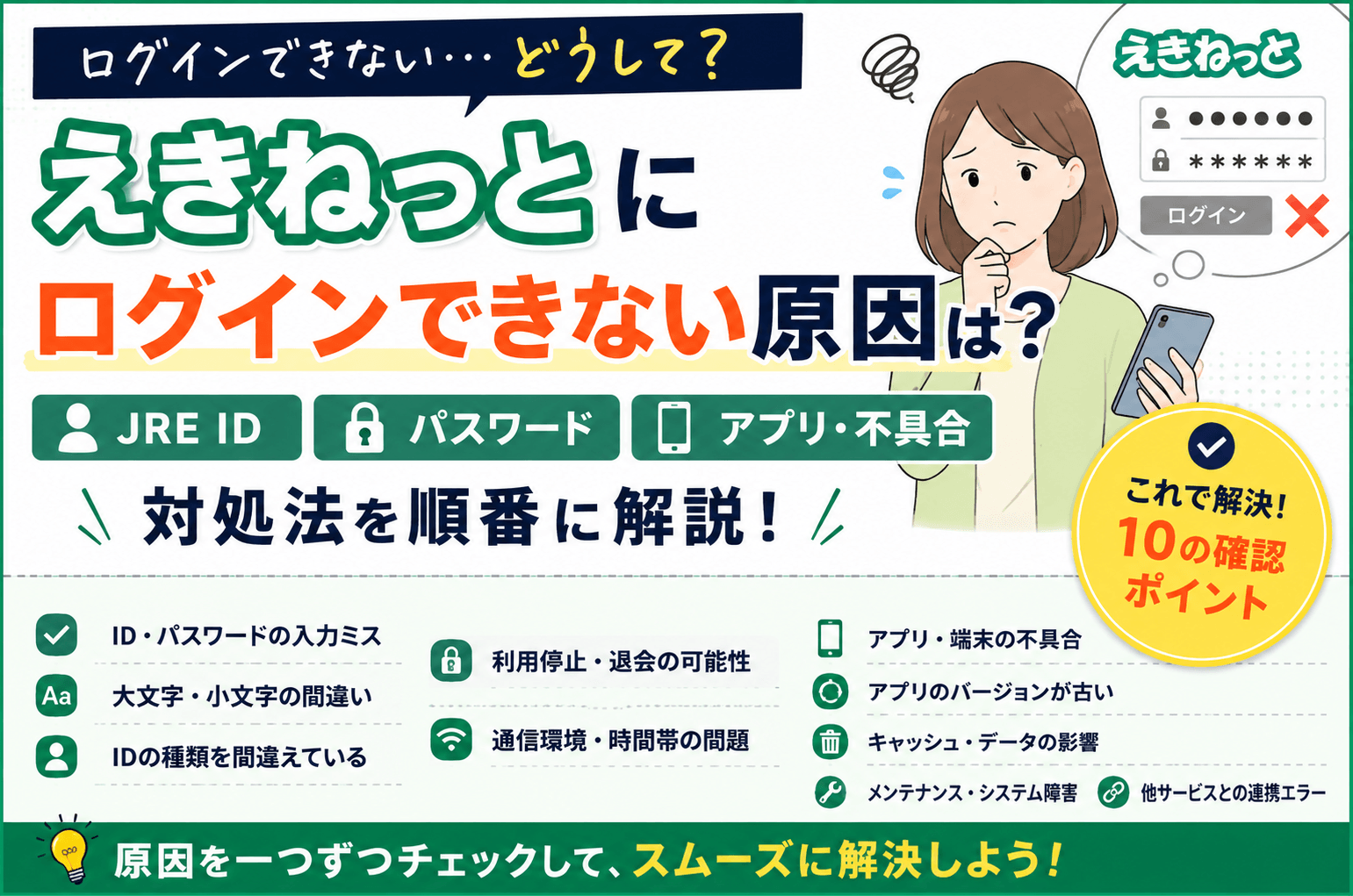
旅行や出張の予定を確認しようとしたとき、えきねっとアプリに突然ログインできなくなると困ってしまいますよね。
「パスワードは合っているはずなのに入れない」「画面が進まない」「生体認証が使えない」など、症状もさまざまです。
えきねっとへログインできないときは、いきなりアプリを削除するよりも、ログイン方法・IDやパスワード・通信環境・アプリの状態を順番に確認するほうが原因を見つけやすくなります。
また、現在のえきねっとではJRE IDが利用されており、以前から使っている方は「えきねっとID」と「JRE ID」のどちらでログインするのかを間違えているケースも考えられます。
この記事では、えきねっとアプリにログインできないときに確認したいポイントを、初心者の方でも試しやすい順番で解説します。
※えきねっとやアプリの仕様、ログイン画面、対応環境などは変更されることがあります。実際に操作するときはJR東日本・えきねっとの最新の公式案内も確認してください。
まず試したい|えきねっとにログインできないときの基本確認
アプリを一度終了して開き直す
ログインボタンを押しても反応しない、読み込みが終わらないといった場合は、まずアプリを完全に終了してからもう一度開いてみましょう。
一時的にアプリの処理が止まっているだけなら、開き直すことで正常に戻ることがあります。
何度もログインボタンを連打するより、一度アプリを終了して落ち着いてやり直すほうが安心です。
スマートフォンを再起動する
アプリを開き直しても変わらない場合は、スマートフォン本体を再起動します。
長時間端末を使い続けていると、一時的な処理の不具合が起きることがあります。
再起動は設定内容を消す操作ではないため、比較的試しやすい対処法です。
急ぎならWeb版も確認する
予約確認などを急いでいる場合は、アプリだけにこだわらず、スマートフォンのSafariやChromeなどからえきねっとWebサイトへアクセスする方法もあります。
Web版でログインできれば、アカウントそのものではなく、アプリ側に原因がある可能性を考えやすくなります。
逆にWeb版でもログインできなければ、IDやパスワードなどを重点的に確認しましょう。
最初に確認したい「えきねっとID」と「JRE ID」の違い
現在の新規登録ではJRE IDを利用する
現在、えきねっとへ新しく会員登録する場合はJRE IDが必要です。JRE IDでログインしたあと、えきねっとの利用に必要な情報を登録する仕組みになっています。
そのため、最近会員登録した方が古い解説記事を参考にして「えきねっとユーザーID」を入力しようとしても、実際の登録方法と合わない場合があります。
以前からの利用者はログイン方法を確認する
以前からえきねっとを使っている方には、従来のえきねっとIDを利用しているケースがあります。
ログイン画面に複数の方法が表示されている場合は、自分がどちらのアカウントを利用しているのか確認してください。
「メールアドレスだったかな」「昔作ったIDだったかな」と曖昧なまま入力を繰り返すより、登録情報を確認するほうが早く解決できることがあります。
JRE IDへ切り替えたあとは旧IDを使えない
特に注意したいのが、従来のえきねっとユーザーIDからJRE IDへ切り替えた場合です。
JR東日本の案内では、JRE IDへの切替完了後は、それまで利用していたえきねっとユーザーIDとパスワードではログインできなくなります。
「昨日まで使えていたIDなのに入れない」という場合は、過去にJRE IDへ切り替えていないか確認してみましょう。
IDやパスワードが原因でログインできない場合
自動入力された古い情報に注意する
スマートフォンには、IDやパスワードを自動入力する機能があります。
便利な一方、以前使っていたパスワードが保存されたままだと、古い情報が自動的に入力されてログインできないことがあります。
一度自動入力を使わず、現在利用しているIDとパスワードを手入力してみましょう。
IDを忘れたら公式の照会機能を使う
従来のえきねっとユーザーIDを利用していてIDがわからなくなった場合は、公式サイトにユーザーIDを照会する手続きが用意されています。
登録しているメールアドレスや氏名などを使って本人確認を行い、ユーザーIDを確認できます。
思い当たる文字列を何度も試すより、公式の照会方法を利用したほうが確実です。
入力ミスを繰り返さない
ログインできないと焦って、何度も同じパスワードを入力してしまうことがあります。
しかし、本当にパスワードがわからない場合は、無理に試し続けず再設定へ進みましょう。
特にスマートフォンでは、大文字・小文字、数字、記号などを入力するときに打ち間違いが起こりやすいため、表示できる場合は一文字ずつ確認してください。
パスワードを忘れたときの再設定方法
利用しているIDに合った手続きを選ぶ
パスワードを忘れた場合は、自分が「従来のえきねっとID」と「JRE ID」のどちらを利用しているかによって確認先が異なります。
えきねっと公式サイトでも、えきねっとIDのパスワード再登録とJRE IDのパスワード確認は分けて案内されています。
まずログイン方法を確認してから再設定へ進みましょう。
えきねっとIDなら公式サイトから再登録する
従来のえきねっとIDを利用している場合は、公式サイトの「えきねっとのパスワードを忘れた」から再登録手続きを進められます。
登録情報を使って本人確認を行い、登録メールアドレスへ届く案内から新しいパスワードを設定します。
公式案内では、手続きに利用する合言葉や案内メールには有効期限が設定されています。メールが届いたら、放置せず早めに手続きを進めましょう。
メールが届かない場合は受信環境も確認する
再設定メールが見つからないときは、迷惑メールフォルダも確認しましょう。
以前使っていたメールアドレスを登録したままの場合など、現在メールを受け取れない状態になっている可能性もあります。
登録情報がわからず自分では解決できないときは、えきねっとの公式サポートページから案内を確認してください。
生体認証・パスキーでログインできないとき
まずIDとパスワードでログインできるか確認する
指紋認証や顔認証がうまく動かない場合は、最初に通常のログイン方法が使えるか確認すると原因を切り分けやすくなります。
IDとパスワードではログインできるのに生体認証だけ失敗するなら、アカウントよりも端末側の認証設定を確認してみましょう。
端末の生体認証が正常か確認する
顔認証や指紋認証は、えきねっと以外でも端末のロック解除などに使われています。
ほかの場面でも認証が通らない場合は、スマートフォン側の顔・指紋登録に原因がある可能性があります。
指が濡れている、乾燥している、顔が認識しにくい状態になっているなど、一時的な理由も考えられます。
JRE IDではパスキーを利用できる
現在のJRE IDでは、パスキーを設定すると、指紋認証・顔認証・端末のPINなど、端末に設定されている認証方法を利用してログインできます。
「Face ID専用のえきねっと設定があるはず」と決めつけず、JRE ID側とスマートフォン側の設定を確認することが大切です。
白い画面・読み込み中のまま進まないとき
通信環境を切り替えてみる
ログイン画面が白いままになったり、読み込みが終わらなかったりするときは、通信が途中で止まっている可能性があります。
Wi-Fiを使っている場合はモバイル通信へ、モバイル通信なら安定したWi-Fiへ切り替えて試してみましょう。
駅やホテルなどの無料Wi-Fiでは、ブラウザで利用規約への同意が必要な場合もあります。
アプリが最新版か確認する
App StoreやGoogle Playを開き、えきねっとアプリに「アップデート」「更新」などの表示がないか確認します。
アプリのバージョンが古いと、サービス側の変更とうまく合わず、正常に表示できない場合があります。
自動更新を設定していても、通信状況などによって更新されていないことがあるため、一度確認してみると安心です。
最後に再インストールを検討する
再起動やアップデートを試しても改善しない場合は、アプリを再インストールする方法があります。
ただし、削除すると再ログインが必要になる可能性があります。
そのため、先に自分が使っているJRE IDやえきねっとID、パスワードを確認してから行いましょう。
通信障害やメンテナンスが原因ではないか確認する
ほかのアプリやWebサイトが開くか試す
まず、自分のスマートフォンがインターネットへ正常に接続できているか確認します。
ブラウザで別のWebサイトを開けるか、ほかのアプリが通信できるかを試してみましょう。
どのサービスも使えないなら、えきねっとではなくスマートフォンの通信環境に原因がある可能性があります。
えきねっと公式のお知らせを確認する
自分の端末に問題が見当たらない場合は、えきねっと側でメンテナンスやシステムトラブルが発生していないか確認します。
えきねっと公式サイトでは、メンテナンスやサービスに関するお知らせが掲載されています。
サービス側で問題が起きている場合は、アプリを何度削除しても改善しないため、先に公式情報を確認したほうが余計な操作を減らせます。
予約直前はWeb版という選択肢も考える
アプリの復旧を待っている間に列車の予約時間が迫っている場合は、Web版で利用できないか確認しましょう。
ただし、アプリ限定の機能や、利用時にアプリが必要なサービスもあります。
たとえば、えきねっとQチケでは乗車用QRコードの表示などにえきねっとアプリが必要となる場面があります。
利用予定の商品に合わせて判断してください。
iPhoneでログインできない場合に確認したいこと
iOSとアプリを更新する
iPhoneでは、まずiOSとえきねっとアプリが更新できる状態になっていないか確認します。
アプリだけを最新版にしても、OSがかなり古い場合は正常に動作しない可能性があります。
OSを更新するときは、バッテリー残量や空き容量を確認し、安定した通信環境で行いましょう。
アプリを終了してiPhoneを再起動する
画面が固まる、ログイン画面へ移動できない場合は、一度えきねっとアプリを終了します。
その後iPhoneを再起動して、もう一度アプリを開いてください。
いきなりネットワーク設定や端末全体の設定をリセットするより、まず負担の少ない方法から試すのがおすすめです。
安易に「すべての設定をリセット」しない
元記事ではiPhoneの設定リセットを対処法として紹介していましたが、えきねっとだけの不具合で最初から行う必要はありません。
設定のリセットはWi-Fiなど別の設定にも影響することがあります。
えきねっと以外のアプリでも通信できないなど、端末全体に問題がある場合を除き、まずはアプリの更新・再起動・再インストールなどから確認しましょう。
Androidでログインできない場合に確認したいこと
Google Playで更新を確認する
AndroidではGoogle Playを開き、えきねっとアプリが最新版になっているか確認します。
更新ボタンが表示されている場合は、アップデート後にもう一度ログインを試しましょう。
キャッシュ削除は「データ削除」と区別する
Android端末では、機種によってアプリのキャッシュを削除できる場合があります。
一時データの不具合が原因なら、キャッシュを削除することで改善することがあります。
ただし、「キャッシュを削除」と「ストレージを消去」「データを削除」は別の操作です。
データ削除を行うとログイン状態などがリセットされる可能性があるため、表示内容をよく確認してから操作してください。
省電力設定を最初から変更する必要はない
Androidにはメーカーごとにさまざまな省電力機能がありますが、「えきねっとにログインできない=バッテリー最適化が原因」とは限りません。
まず通信・ID・パスワード・更新状態などを確認し、それでもアプリだけが途中で終了するときに端末固有の設定を確認する順番がおすすめです。
設定項目の名前は機種によって異なるため、端末メーカーの案内も参考にしましょう。
アプリで解決しないときはWeb版と公式サポートを利用する
Web版でログインできるか試す
アプリだけでログインできない場合は、公式のえきねっとWebサイトからログインを試してみましょう。
Web版で問題なく入れるのであれば、IDやパスワードそのものは正しく、アプリや端末環境に問題がある可能性があります。
一方、Web版でもログインできないなら、IDの種類やパスワードをもう一度確認してください。
ログイン関連の公式ガイドを利用する
えきねっとのお客さまサポートには、「ログインにお困りの方」として、ユーザーIDやパスワードを忘れた場合の案内がまとめられています。
インターネット上の古い操作方法をいくつも試すより、現在の公式ガイドを確認するほうが確実です。
問い合わせ前に状況を整理する
自分では解決できずサポートへ問い合わせる場合は、状況を簡単に整理しておくと伝えやすくなります。
たとえば、
・iPhoneかAndroidか
・アプリで表示されるエラーメッセージ
・いつからログインできないか
・Web版ではログインできるか
・JRE IDとえきねっとIDのどちらを利用しているか
などです。
パスワードそのものを第三者へ伝える必要はありません。
まとめ|えきねっとにログインできないときは順番に原因を切り分けよう
えきねっとアプリにログインできないときは、原因が一つとは限りません。
まずは、
・アプリを開き直す
・スマートフォンを再起動する
・通信状態を確認する
・JRE IDとえきねっとIDを取り違えていないか確認する
・パスワードや自動入力情報を確認する
・アプリを最新版にする
という順番で確認すると、不要な設定変更をせずに原因を探しやすくなります。
特に現在はJRE IDへの移行が進んでいるため、以前からえきねっとを利用している方は「どのIDでログインするのか」を一度確認してみてください。
JRE IDへ切り替え済みの場合は、以前のえきねっとユーザーIDとパスワードではログインできません。
また、生体認証が使えない場合でも、すぐにアプリ全体の故障と考えず、通常のログイン方法や端末側の認証設定を確認しましょう。
アプリだけで解決できないときはWeb版でログインを試すことで、アカウント側とアプリ側のどちらに原因がありそうかを切り分けられます。
旅行当日など急いでいるときほど、同じ操作を何度も繰り返さず、一つずつ確認していくのがおすすめです。