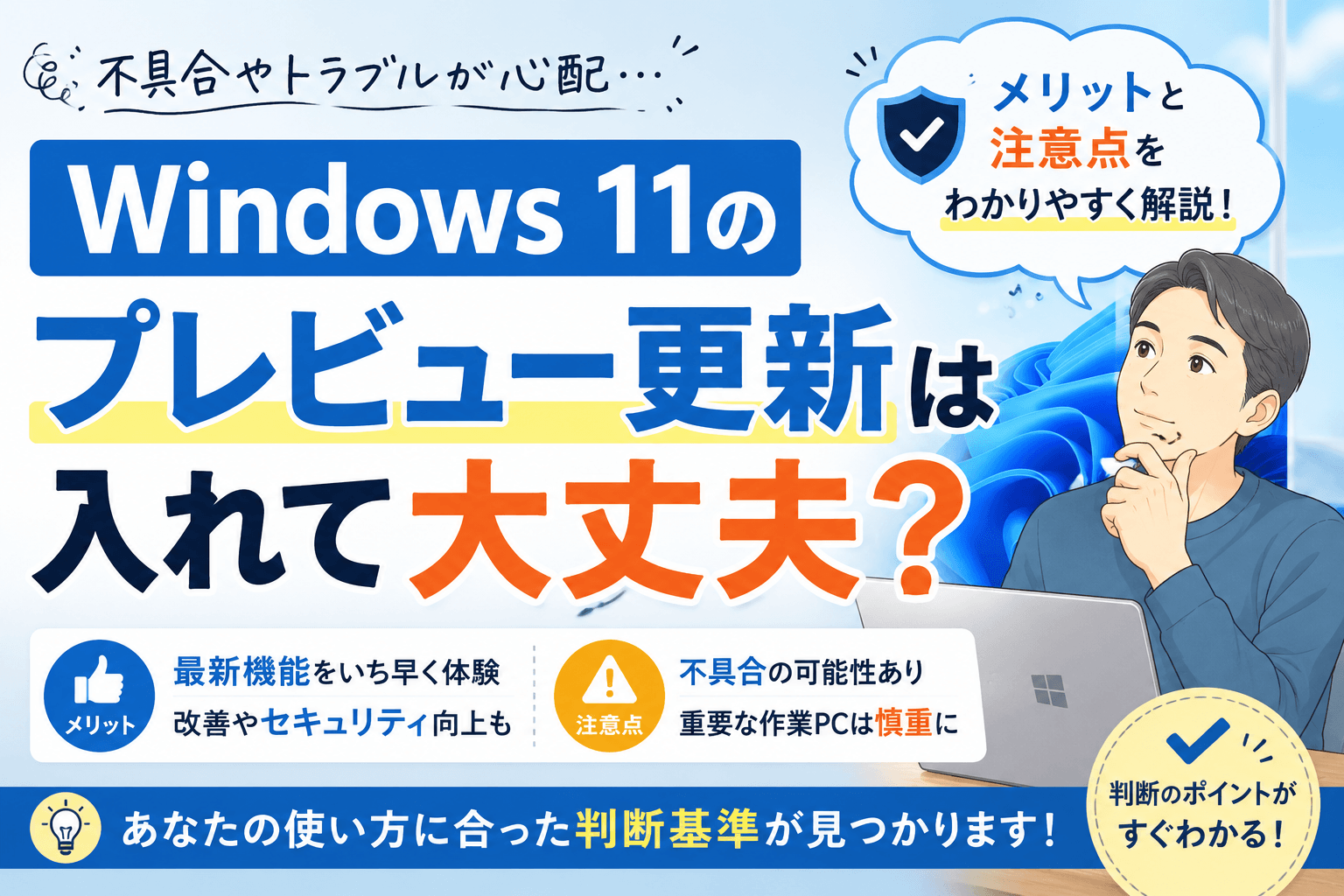
Windows 11を使っていると、Windows Updateの画面に「プレビュー」と付いた更新プログラムが表示されることがあります。通常の更新とは少し違うように見えるため、「入れたほうがいいのか」「入れないと危険なのか」と迷う人も少なくありません。
プレビュー更新は、基本的にすべての利用者が急いで導入しなければならない更新ではありません。現在のパソコンに問題がなく、安定して使えているのであれば、次の正式な月例更新まで待つという判断もできます。
一方、現在発生している不具合に対する修正が含まれている場合や、企業で次回更新の影響を事前に確かめたい場合には、プレビュー更新が役立つこともあります。大切なのは、「新しい更新だから入れる」という考え方ではなく、更新の目的と自分の利用環境を照らし合わせることです。
Windows 11のプレビュー更新とは何か
Windows 11のプレビュー更新は、今後の正式な累積更新に含まれる予定の品質改善や機能変更などを、希望する利用者が先に適用できる任意の更新です。Windows Updateに表示されるものの、通常の月例セキュリティ更新とは位置付けが異なります。
「プレビュー」という言葉を見ると、開発途中の不安定なWindowsを試すものだと感じるかもしれません。しかし、一般的にWindows Updateへ配信されるプレビュー更新と、開発中のWindowsを試すInsider Previewは別のものです。
翌月以降の更新内容を先に利用する位置付け
プレビュー更新には、不具合の修正やWindowsの品質改善、新しい機能に関する変更などが含まれることがあります。その内容の多くは、その後の正式な累積更新へ取り込まれていくことを前提としています。
たとえば、ある環境で発生している表示上の問題や周辺機器との動作上の問題について修正が用意された場合、その修正を正式な月例更新より先に受け取れることがあります。現在まさにその問題で困っている利用者にとっては、早く改善できる可能性がある点がメリットになります。
反対に、現在のパソコンで特に問題が起きていなければ、先行して修正を取り込む必要性は高くありません。数週間待って正式な更新として受け取る選択も自然です。
新しい月例セキュリティ修正を目的とした更新ではない
プレビュー更新を考えるうえで押さえておきたいのは、通常の月例セキュリティ更新とは目的が異なることです。月例セキュリティ更新は、セキュリティ上の問題への対応を含む重要な更新として配信されます。
一方、プレビュー更新は、次回以降の品質改善を先行して利用する性格が強い更新です。そのため、「プレビュー更新を入れなければ、すぐにセキュリティ上危険になる」と考える必要はありません。
ただし、累積更新という仕組み上、過去に提供済みの内容が含まれる場合があります。プレビュー更新という名称だけを見て、更新に含まれるすべての要素が試験的なものだと捉えるのも適切ではありません。
オプションとして表示される理由
プレビュー更新は、Windows Updateでオプションの更新として扱われることがあります。これは、すべての利用者に即時適用を求める更新ではなく、必要に応じて選択できるようにするためです。
毎月後半に提供されることがあるため、月例セキュリティ更新を適用したあとに、別の更新が表示されて戸惑うこともあります。その場合は、更新の名称や説明を確認し、今の自分に必要な修正が含まれているかを見ると判断しやすくなります。
「Windows Updateに出ているものは全部すぐに入れなければならない」と考えるのではなく、更新ごとの役割を区別することが大切です。プレビュー更新の場合、表示されていること自体が、ただちに導入すべき理由になるわけではありません。
月例更新・定例外更新との違い
Windows Updateで配信される更新は、すべて同じ目的や重要度を持っているわけではありません。月例セキュリティ更新、プレビュー更新、定例外更新では、それぞれ配信される理由と適用を判断する基準が異なります。
違いが分からないまま更新すると、「任意の更新を急いで入れてしまう」「重要な更新まで後回しにしてしまう」といった判断につながることがあります。更新の名称だけではなく、その更新が何を目的としているのかを見ることが重要です。
月例セキュリティ更新は通常の基本となる更新
月例セキュリティ更新は、Windowsを安全に利用するための修正を含む定期的な更新です。通常の利用者がWindows Updateを通じて受け取る更新の中では、基本となるものとして考えられます。
そのため、プレビュー更新を見送る場合でも、正式な月例セキュリティ更新まで不要になるわけではありません。「プレビューを入れない」と「Windows Updateそのものを止める」は別の判断です。
現在の環境が安定している利用者であれば、プレビュー更新は見送り、正式な月例更新が提供された段階で更新するという流れが分かりやすいでしょう。
定例外更新は緊急性の高い問題への対応で使われる
定例外更新は、通常の配信スケジュールを待たずに対応する必要がある問題が発生した場合などに提供される更新です。決まった時期に任意で先行利用するプレビュー更新とは、配信される理由が異なります。
たとえば、多くの環境に大きな影響を与える問題に対して、通常の月例更新まで待つことが適切ではないと判断されれば、定例外で修正が提供される場合があります。
そのため、プレビュー更新と定例外更新を「通常とは違うタイミングで出た更新」というだけで同じように扱わないことが大切です。定例外更新が表示された場合は、その更新が解決する問題や適用対象を確認したうえで判断する必要があります。
Insider Previewとも目的が異なる
名称が似ているため混同されやすいものにInsider Previewがあります。Insider Previewは、今後登場するWindowsの機能や開発中の変更を試すための仕組みです。
通常のWindows Updateに表示されるプレビュー更新は、Insider Previewへ参加して開発中のWindowsを継続的に試すこととは異なります。「プレビュー」と付いているだけで、すべてが同じ種類の試験版というわけではありません。
また、Windows DefenderやWindowsセキュリティに関連する更新も、プレビュー更新とは別の役割を持っています。Windows Updateの画面に複数の更新が並んでいる場合は、一括して判断せず、名称と目的を確認する習慣を付けると分かりやすくなります。
整理すると、月例セキュリティ更新は定期的な重要更新、プレビュー更新は品質改善などを先行して利用する任意更新、定例外更新は通常の予定を待たずに対処するための更新です。この違いを理解しておけば、Windows Updateの画面を見たときに必要以上に不安になることも減ります。
プレビュー更新を入れるメリットと注意点
プレビュー更新には、現在の不具合を早く解消できる可能性があるという分かりやすい利点があります。一方、安定している環境に先行版の品質改善を取り込むことで、新たな確認事項が増える可能性もあります。
メリットだけ、あるいは危険性だけを強調するのではなく、「何を解決するために入れるのか」を基準に考えると判断しやすくなります。
不具合の修正を早く利用できる可能性がある
現在使用しているWindows 11で具体的な問題が起きており、その問題に対する修正がプレビュー更新へ含まれている場合は、正式な月例更新を待たずに改善できる可能性があります。
たとえば、プリンターやネットワーク、表示、周辺機器などの動作に問題があり、更新内容の説明に関連する修正が記載されているようなケースです。このような場合は、プレビュー更新を導入する目的が明確です。
反対に、更新内容を確認せず、「何となく新しいから」という理由だけで入れる場合は、導入によって得られるメリットを判断しにくくなります。現在困っていることと更新内容が一致しているかを最初に確認するのが基本です。
新しい機能を早く利用できる場合がある
プレビュー更新では、Windowsの新しい機能や変更を正式な月例更新より先に利用できる場合があります。新しい機能を試したい人にとっては利点になるでしょう。
ただし、更新を入れたからといって、案内されている機能が必ずすぐに表示されるとは限りません。Windowsの新機能には段階的に提供されるものもあるため、同じ更新を適用していても環境によって利用開始時期が異なることがあります。
「機能を使いたくて更新したのに表示されない」という状況が起きても、それだけで更新に失敗したとは判断できません。プレビュー更新と機能の提供方法は分けて考える必要があります。
安定している環境では確認作業が増えることもある
品質改善を先に利用できる一方で、あらゆるパソコン構成や周辺機器、ソフトウェアの組み合わせで同じ結果になるとは限りません。現在問題なく動いている環境へ新しい変更を先に取り込むことで、これまで発生していなかった問題が見つかる可能性も考えておく必要があります。
特に、仕事で使う唯一のパソコンや、特殊な業務ソフト、専用機器を接続している環境では、更新後に問題が出たときの影響が大きくなります。そのような環境では、数週間後の正式な更新を待つこと自体がリスクを抑える方法になります。
問題が発生した場合には、Windowsの更新が原因なのか、アプリケーションなのか、ドライバーや周辺機器なのかを切り分ける必要があります。先行して更新するほど、新たに確認する項目が増える可能性があることは理解しておきたいところです。
企業では事前検証に利用できる
企業にとってプレビュー更新は、一般利用者とは少し違う価値を持ちます。翌月以降の正式な更新に含まれる予定の変更を、検証用の端末で先に確認できるからです。
業務ソフト、VPN、プリンター、複合機などとの互換性を確認しておけば、正式な更新が広く配信されたときの問題を事前に見つけられる可能性があります。
つまり、企業では「全端末へ早く入れる更新」というより、「次回更新に備えて限定した環境で確認する更新」と考えると役割が分かりやすくなります。
一般ユーザーはプレビュー更新を入れるべきか
一般ユーザーの場合、現在のWindows 11が問題なく動いているなら、プレビュー更新を急いで入れる必要はありません。正式な月例更新を待つという判断で困らないケースが多いでしょう。
重要なのは、入れること自体を目的にしないことです。「今困っている問題を解決したい」「利用したい機能が含まれている」といった明確な理由があるかどうかで考えます。
現在困っている不具合がある場合
まず確認したいのは、今のパソコンで具体的な問題が発生しているかどうかです。問題がある場合は、プレビュー更新の説明を読み、その修正内容に現在の症状と関係する項目が含まれているかを確認します。
内容が一致しており、正式な更新まで待つことで日常利用に大きな支障が出るのであれば、プレビュー更新を試す理由があります。その際も、重要なデータを保存し、問題が起きた場合に戻せる準備をしてから適用するほうが安心です。
一方、現在の症状と更新内容に関係が見つからない場合は、その更新を入れれば改善すると期待しすぎないほうがよいでしょう。プレビュー更新は、あらゆる不具合をまとめて解決するものではありません。
問題なく使えているなら見送る選択も自然
現在安定して使えており、特に解決したい問題もない場合は、プレビュー更新を見送る判断に十分な理由があります。プレビュー更新の内容は、その後の正式な累積更新に取り込まれていくことが想定されています。
そのため、先行して利用する必要がなければ、正式な更新を待ってから適用する流れでも問題ありません。「更新が表示されたのに無視している」という感覚を持つ必要もなく、任意更新として表示されている意味を踏まえて判断できます。
プレビュー更新を入れないことと、セキュリティ更新を長期間避けることは別です。通常の月例セキュリティ更新については、プレビュー更新とは分けて考える必要があります。
仕事で使う唯一のパソコンでは慎重に考える
プレビュー更新による影響を特に考えたいのが、仕事や学業で毎日使用しており、代わりの端末がないパソコンです。更新後に何らかの問題が起きると、原因を調べたり元の状態へ戻したりする間、作業が止まる可能性があります。
そのような環境では、現在問題がない限り、安定性を優先して正式な更新を待つ考え方が合っています。新しい機能を早く使えることより、毎日同じ環境で作業を続けられることのほうが重要だからです。
特殊なソフトウェアや専用の周辺機器を利用している場合も同様です。一般的なパソコンでは問題がなくても、自分の環境だけで影響が出る可能性は残ります。
バックアップと復旧方法を確認してから判断する
プレビュー更新を試したい場合は、更新そのものだけではなく、問題が起きた場合の対応まで含めて考えることが大切です。重要なファイルのバックアップがあり、更新プログラムを削除する方法や復元手段を把握していれば、トラブル時にも落ち着いて対応しやすくなります。
逆に、バックアップがなく、問題が起きても元に戻す方法が分からない状態であれば、急いで導入する理由は薄くなります。先行更新の便利さと、問題が起きた場合の負担を比べて判断するとよいでしょう。
会社のPCでプレビュー更新を扱う方法
会社で利用するパソコンでは、個人の判断だけでプレビュー更新を導入しないほうがよい場合があります。業務用端末は単体で動いているわけではなく、社内システム、VPN、プリンター、複合機、業務アプリケーションなど、さまざまな環境とつながっているからです。
一台では問題がなくても、全社へ展開したあとに特定の業務へ影響が出れば、対応範囲は大きくなります。そのため、企業では段階的な検証が重要になります。
一般業務PCへの一斉導入は目的を明確にする
プレビュー更新は任意の先行更新という性格を持つため、特別な理由がない状態で一般業務PCへ一斉に導入する必要性は高くありません。
現在の業務環境で問題がなく、次の正式な月例更新まで待てるのであれば、通常の更新サイクルに合わせて対応するほうが管理しやすくなります。
更新回数が増えると、障害が発生した際に「どの変更が原因なのか」を追う作業も増えます。全社展開では、更新を早く入れることだけでなく、問題が起きたときに切り分けやすい運用かどうかも重要です。
検証用PCで翌月の更新を先に確認する
企業でプレビュー更新を活用するなら、検証用の端末や一部の対象端末へ限定して適用する方法があります。正式な更新へ含まれる予定の変更を前もって確認できるため、業務への影響を探る材料になります。
確認対象として考えられるのは、業務ソフトの起動や基本操作、社内ネットワークへの接続、VPN、プリンター、複合機などです。USB接続の専用機器などを利用している場合は、それらも確認対象になります。
ここで重要なのは、検証用PCが実際の業務環境と大きく異ならないことです。通常の業務で使っているソフトウェアや機器を確認できなければ、本番環境での問題を見つけにくくなります。
特定の業務障害を解消する目的で利用する
社内で特定の問題が発生しており、その修正がプレビュー更新へ含まれている場合は、問題が起きている端末へ限定して適用する考え方もあります。
たとえば、特定の機能が使えず業務へ支障が出ているとします。更新内容を確認し、その症状に関連する修正が明記されているのであれば、正式な月例更新まで待つより先に検証する価値があります。
それでも、いきなり多数の端末へ展開するのではなく、少数の端末で動作を確認してから範囲を広げるほうが影響を抑えやすくなります。
会社の更新方針を優先する
会社によっては、Windows Updateの適用時期や対象を情報システム部門が管理しています。そのような環境では、利用者が独自にプレビュー更新を導入すると、社内の検証状況や管理方針とずれる可能性があります。
Microsoftや利用している機器のメーカーなどから特定の更新に関する案内が出ている場合でも、会社のPCであれば、まず社内の管理担当者の方針を確認するのが基本です。
企業利用では、更新の新しさより業務を安定して継続できることが優先されます。プレビュー更新は、その目的に合う場面で限定的に使うことで価値を発揮します。
インストール前後に確認するポイント
プレビュー更新を導入すると決めた場合は、更新ボタンを押す前の準備と、更新後の確認をセットで考えます。問題が起きる可能性を完全になくすことはできませんが、復旧手段を準備しておけば影響を小さくできます。
特に仕事で使うパソコンでは、「更新できたから終わり」ではなく、普段使っている機能が更新後も正常に動くことまで確認する必要があります。
重要なデータをバックアップする
最初に確認したいのは、重要なファイルのバックアップです。更新によって必ずデータが失われるという意味ではありませんが、Windowsへ大きな変更を加える前に、必要なデータを別の場所へ保存しておくことは基本的な備えになります。
仕事の資料や写真など、失った場合に困るデータがあるなら、更新作業とは別に復元できる状態を作っておきます。バックアップがあるだけで、問題発生時に取れる選択肢は増えます。
更新内容と現在の不具合を照らし合わせる
プレビュー更新を導入する前に、更新の説明を読み、現在困っている問題と関係する修正が含まれているかを確認します。
この確認によって、「なぜこの更新を入れるのか」が明確になります。目的がはっきりしていれば、更新後に問題が改善したかどうかも判断しやすくなります。
修正内容と自分の環境に関係がなく、現在のWindowsにも問題がないのであれば、正式な更新を待つ選択を改めて検討できます。
BitLocker回復キーなど復旧に必要な情報を確認する
BitLockerを利用している環境では、回復キーを確認できる状態かどうかも重要です。通常の更新で毎回必要になるわけではありませんが、起動時に回復情報が必要になった場合に備えておくと安心です。
問題が起きたあとで回復キーの保存場所を探すより、更新前に確認しておくほうが対応しやすくなります。企業管理のパソコンであれば、情報システム担当者が管理していることもあるため、社内の方法に従います。
更新プログラムを削除する方法を把握する
更新後に明確な問題が発生した場合、状況によっては更新プログラムの削除を検討することがあります。そのため、Windowsの設定から更新履歴を確認する方法や、利用できる復旧手段をあらかじめ把握しておくと対応がスムーズです。
ただし、問題が起きたからといって、原因が必ずプレビュー更新にあるとは限りません。別のソフトウェアやドライバー、周辺機器が関係していることもあります。
更新直後から症状が出たという時間的な関係は手掛かりになりますが、それだけで原因を断定せず、状況を一つずつ確認することが大切です。
再起動後は普段使う機能を動かして確認する
更新が完了したら、Windowsが起動することだけでなく、日常的に使っている機能を一通り確認します。
ネットワークへの接続、VPN、プリンター、Officeなどのアプリケーション、業務ソフト、USB機器など、自分の環境で重要なものから確認すると効率的です。
企業の検証端末であれば、確認する項目を毎回ある程度そろえておくと、更新ごとの差を把握しやすくなります。一般利用者でも、「仕事で必ず使う機能」から先に動かしておけば、問題の有無を早い段階で判断できます。
事前準備と事後確認を行うことで、プレビュー更新は単なる試し入れではなく、目的を持った更新作業になります。
迷ったときのプレビュー更新判断基準
プレビュー更新を入れるべきか迷ったときは、「安全か危険か」という二択だけで考えるより、現在の状況を順番に整理するほうが判断しやすくなります。
見るべきなのは、現在困っている問題、更新に含まれる修正、急いで導入する必要性、問題発生時の復旧手段です。これらを確認すると、今すぐ導入すべきか、正式な月例更新まで待つべきかが見えてきます。
まず現在困っている問題があるかを考える
最初の基準は、現在のWindows 11に具体的な不具合があるかどうかです。安定して使えているのであれば、プレビュー更新を導入する必要性は低くなります。
反対に、仕事や日常利用へ影響する問題があり、その修正がプレビュー更新へ含まれているなら、導入を検討する理由があります。
ここで「何となく動作が重いから直るかもしれない」と広く期待するより、更新内容に自分の症状と関係する記述があるかを確認することが重要です。
正式な更新まで待てない理由があるかを考える
次に、その修正を今すぐ必要としているかを考えます。現在の問題が軽く、数週間待っても支障がないなら、正式な月例更新を待つことができます。
一方、業務が止まる、必要な機能が利用できないなど、待つことによる負担が大きい場合は、プレビュー更新を先に試す価値が高まります。
同じ更新でも、人によって適切な判断が変わるのはこのためです。重要なのは更新そのものの評価ではなく、自分の環境にとって今必要かどうかです。
問題が起きた場合に戻せるかを確認する
プレビュー更新を導入する場合は、バックアップがあるか、更新プログラムを削除する方法を確認しているか、必要に応じて復旧できるかを考えます。
復旧方法が分かっていれば、先行更新を試す際のリスクを管理しやすくなります。逆に、唯一の仕事用パソコンで、バックアップも代替端末もなく、問題が起きれば作業が完全に止まる環境では慎重な判断が求められます。
業務ソフトや周辺機器への影響も含めて判断する
Windows単体が正常に動くことと、自分の利用環境全体が正常に動くことは同じではありません。プリンター、VPN、USB機器、業務ソフトなどを使っている場合は、それらへの影響も考えます。
個人利用で一般的なアプリだけを使っているパソコンと、専用機器へ接続した業務端末とでは、更新によって問題が起きたときの影響が異なります。
会社のパソコンであれば、自分だけで判断せず、情報システム担当者や管理者の更新方針を優先します。すでに検証が行われている場合は、その結果を待つほうが効率的です。
一般ユーザーと企業では最終判断が異なる
一般ユーザーの場合、現在問題がなければ正式な月例更新を待つという考え方が基本になります。不具合があり、その修正がプレビュー更新に含まれているなら、バックアップと復旧方法を確認したうえで導入を検討します。
企業では、一般業務PCへ一斉に導入するより、検証端末や問題が発生している端末へ限定して利用するほうが目的に合っています。翌月以降の正式更新に備え、業務ソフトや周辺機器への影響を確認する用途にも使えます。
判断に迷うときは、「更新が表示されたから入れる」ではなく、「この更新を今入れる理由があるか」と考えてみてください。その問いに明確な答えがなければ、急いで導入せず正式な更新を待つ選択ができます。
まとめ
Windows 11のプレビュー更新は、今後の正式な累積更新へ含まれる予定の品質改善や機能変更などを、必要な利用者が先に利用するための任意更新です。通常の月例セキュリティ更新や、緊急性のある問題へ対応する定例外更新とは役割が異なります。
現在のパソコンが安定しており、特に解決したい問題がない一般ユーザーであれば、プレビュー更新を急いで導入せず、次の正式な月例更新を待つ判断で構いません。
現在発生している不具合に対する修正が含まれており、正式な更新まで待つことによる負担が大きい場合は、プレビュー更新を利用する意味があります。その場合は、重要なデータのバックアップや復旧方法を確認したうえで適用します。
企業では、一般業務PCへ一斉に入れる更新としてではなく、検証端末で次回の更新内容を先に確認したり、特定の問題を解消したりするために活用する方法があります。
プレビュー更新で迷ったときは、現在の問題、修正内容、緊急性、復旧手段の4点を確認すると判断しやすくなります。新しい更新をすべて先に入れるのではなく、自分の環境に必要な更新を見極めて使うことが、Windows 11を安定して運用するうえで重要です。