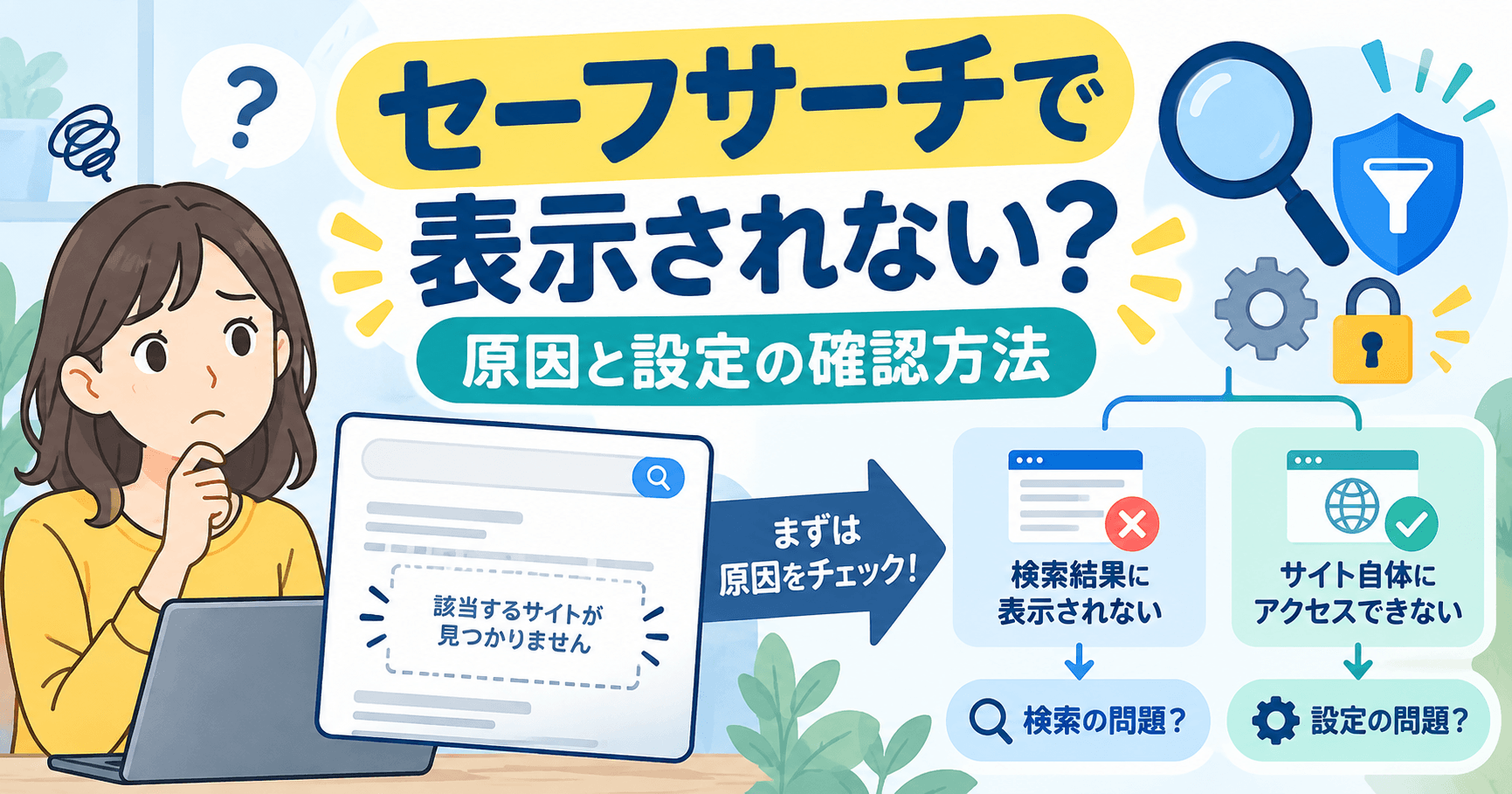
Googleで見たいサイトを検索しても出てこないと、「セーフサーチに引っかかっているのでは?」「別のサイトを探したほうがいい?」と考えることがあります。
ただし、目的のページが表示されないからといって、必ずSafeSearchが原因とは限りません。
まず確認したいのは、SafeSearchがGoogle検索の検索結果を調整する機能であり、Webサイトそのものへのアクセスを一律に禁止する機能ではないことです。
また、SafeSearchを自分で変更できる場合もあれば、保護者、学校・職場、デバイスやネットワークの管理者、公共Wi-Fiなどによって設定が管理されている場合もあります。
この記事では、「セーフサーチに引っかからないサイト」を探して回避する方法ではなく、なぜ目的のサイトが検索結果に出ないのか、SafeSearchを自分で変更できる状態なのかを順番に切り分けます。
まず確認|SafeSearchはGoogle検索の機能
GoogleのSafeSearchは、Google検索で露骨な表現を含むコンテンツを検出し、検索結果から除外したり、画像をぼかしたりするための機能です。
Google公式ヘルプでは、SafeSearchについてGoogle検索に対してのみ機能し、他の検索エンジンやWebサイトのコンテンツには影響しないと案内されています。
詳しい現在の仕様は、Google公式「セーフサーチでGoogle検索をより安全に」で確認できます。
Webサイト自体をブロックする機能とは違う
ここは、「見たいサイトが出ない」ときに特に混同しやすいところです。
SafeSearchの対象はGoogleの検索結果です。
そのため、Google検索結果にサイトが表示されないことと、そのサイト自体へアクセスできないことは別の問題として考える必要があります。
| 起きていること | 考え方 |
|---|---|
| Google検索で特定の結果が出てこない | SafeSearchを含め、検索結果側の要因を確認する |
| URLを直接開いてもサイトが表示されない | SafeSearch以外の原因も考える |
| SafeSearchの設定を変更できない | アカウント・端末・ネットワークの管理状態を確認する |
| SafeSearchに鍵アイコンがある | 自分以外によって設定が管理されている可能性を確認する |
たとえば、URLを直接入力してもページが開かない場合、SafeSearchだけを確認し続けても原因を特定できないことがあります。
端末やネットワークに別のフィルタリング機能が設定されている、サイト側で障害が起きている、ページ自体が削除されているなど、別の可能性も切り分ける必要があります。
SafeSearchの「フィルタ・ぼかし・オフ」の違い
現在のGoogle SafeSearchには、主に「フィルタ」「ぼかし」「オフ」の3つがあります。
| 設定 | Google検索での動作 |
|---|---|
| フィルタ | 露骨な表現を含むと判断された検索結果をブロックする |
| ぼかし | 露骨な表現を含む画像をぼかす。関連性によってはテキストやリンクが表示される場合がある |
| オフ | SafeSearchによるフィルタリングを行わない。露骨な表現を含む結果が表示される可能性がある |
以前の解説では「SafeSearchをオン・オフする」という説明だけで済ませている場合がありますが、現在は「ぼかし」も含めて考える必要があります。
また、Googleのシステムによって18歳未満の可能性があると判断された場合には、「フィルタ」がデフォルトになることがあります。
検索結果が想定と違うときは、まず現在どの設定になっているかを確認することが出発点です。
セーフサーチを変更できない理由
SafeSearchの設定画面を開いても変更できない場合、「故障している」「勝手にオンになった」とは限りません。
Googleでは、アカウント、端末、ブラウザ、ネットワークなどを管理する側がSafeSearchをロックできる仕組みを用意しています。
Google公式が案内している主な原因を整理すると、次のようになります。
- 保護者やFamily Linkによる管理
- 学校や組織による管理
- 公共Wi-Fiなどネットワーク側の設定
- 端末や家族向け安全機能による設定
- ウイルス対策ソフトなどによる設定
- ブラウザの設定や拡張機能
詳しくは、Google公式「セーフサーチに関する問題を解決する」で最新の原因を確認できます。
鍵アイコンが表示されている
SafeSearchの設定画面の右上に鍵アイコンが表示されている場合は、設定がロックされています。
この場合、自分の画面に「フィルタ」が表示されているからといって、自分で自由に変更できるとは限りません。
まずSafeSearchの設定ページで、誰または何によって管理されているかを確認します。
個人で管理しているGoogleアカウントなのか、保護者が管理しているのか、学校・職場のアカウントなのか、ネットワーク側で設定されているのかによって、対応先が変わります。
Family Linkで管理されている
Google Family Linkで管理されている子どものアカウントでは、SafeSearchの設定を保護者が管理できる場合があります。
Google公式では、Family Linkで管理される対象の子どものアカウントではSafeSearchのフィルタがデフォルトで有効になり、保護者が管理する仕組みが案内されています。
詳しい内容は、Google公式「お子様のGoogleアカウントでの検索を管理する」で確認できます。
この状態では、利用者側で設定を回避する方法を探すのではなく、必要がある場合はアカウントを管理している保護者へ確認します。
学校・職場・公共Wi-Fi
学校や職場から提供されたアカウント・端末・ネットワークを使用している場合、管理者がSafeSearchを設定していることがあります。
また、Google公式では、一部の公共Wi-FiネットワークでもSafeSearchが強制的に適用される場合があると案内しています。
この場合、自分のGoogleアカウント設定だけを変更しようとしても反映されないことがあります。
学校や職場が管理する環境なら組織の管理者へ、公共Wi-Fiなどの場合はそのネットワークの利用条件や管理元を確認してください。
デバイスやネットワーク側の設定
SafeSearchはGoogleアカウントだけで管理されるとは限りません。
Googleでは、管理者が管理対象のデバイスやネットワークに対してSafeSearchをロックできる仕組みを提供しています。
そのため、同じGoogleアカウントを使っていても、自宅では設定を変更できるのに、特定のWi-Fiや管理端末では変更できないということもあり得ます。
Google公式の管理者向け情報は、管理しているアカウント、デバイス、ネットワークのセーフサーチをロックする方法で確認できます。
また、Google公式では、家族向け安全設定、ウイルス対策プログラム、ブラウザの安全設定や拡張機能などがSafeSearchの状態へ影響する場合も案内されています。
特定のサイトだけ検索結果に出ない場合
SafeSearchの設定を確認しているのに、目的のサイトだけGoogle検索で見つからないこともあります。
この場合は、「検索結果に出ない=SafeSearchに引っかかった」と決めつけないことが重要です。
SafeSearchだけが原因とは限らない
Google検索にページが表示されるかどうかは、SafeSearchだけで決まっているわけではありません。
たとえば、次のような違いがあります。
- 以前はあったページが削除・移動されている
- 検索した言葉とページとの関連性が低い
- ページがGoogle検索へ登録されていない
- 検索結果の順位が大きく下がっている
- SafeSearchによって検索結果から除外されている
つまり、検索結果に見当たらないという現象だけでは、どの原因なのか判断できません。
まず「SafeSearchの設定状態」と「目的のページ自体が存在するか」を分けて確認すると、原因を整理しやすくなります。
URLを直接知っている場合との違い
目的のサイトやページのURLをすでに知っている場合は、Google検索で探す場合とは状況が異なります。
SafeSearchはGoogle検索の検索結果に対して働く機能なので、URLを直接開いてもアクセスできない場合は、SafeSearch以外の制限を疑う必要があります。
たとえば、端末やネットワークにWebフィルタリングが設定されている場合は、Google検索とは別に特定のWebサイトへのアクセス自体が制限されることがあります。
学校・職場・保護者などが管理する端末やネットワークの場合は、自分で制限を解除しようとするのではなく、管理者へ確認してください。
「セーフサーチに引っかからないサイト」を探す前に確認したいこと
検索しているサイトが出てこないと、「SafeSearchに引っかからない別サイトを探せばいい」と考えやすいところです。
しかし、それでは元の原因が分からないままになります。
まず、次の順番で確認すると切り分けやすくなります。
- Google検索を使っているか確認する
- SafeSearchが「フィルタ・ぼかし・オフ」のどれになっているか確認する
- 設定画面に鍵アイコンがないか確認する
- Googleアカウントが自分で管理できるものか確認する
- Family Linkや学校・職場の管理対象ではないか確認する
- 公共Wi-Fiや管理されたネットワークを使用していないか確認する
- 特定サイトだけ出ないのか、検索結果全体が変わっているのか確認する
- URLを直接開いた場合にもアクセスできないのか確認する
この順番で見ると、「SafeSearchの設定の問題」なのか、「自分では変更できない管理設定」なのか、「SafeSearchとは別の問題」なのかを整理できます。
自分で変更できる設定・できない設定を切り分ける
SafeSearchを変更できないときに重要なのは、解除方法を片っ端から試すことではなく、誰がその設定を管理しているのかを確認することです。
| 状況 | 確認先 |
|---|---|
| 自分で管理しているGoogleアカウントで鍵アイコンがない | GoogleのSafeSearch設定を確認 |
| Family Linkで管理されている | 保護者へ確認 |
| 学校のGoogleアカウント・端末 | 学校の管理者へ確認 |
| 職場の端末・ネットワーク | 勤務先の管理者へ確認 |
| 公共Wi-Fi利用中 | ネットワーク側で強制されていないか確認 |
| 個人端末だが鍵アイコンが出る | 家族向け設定、ブラウザ、拡張機能、セキュリティソフト、ネットワーク設定などを確認 |
| URLを直接開いてもサイトへアクセスできない | SafeSearchとは別のWebフィルタリングなども確認 |
Google自身も、SafeSearchがロックされている場合は、管理している保護者・学校・組織・ネットワーク管理者などへの確認を案内しています。
設定を管理する権限が自分にない場合は、管理設定を迂回する方法ではなく、管理者へ相談するのが適切です。
iPhoneを使っていて、自分で変更できる状態なのに「設定画面がどこにあるか分からない」という場合は、iPhoneでSafeSearchを確認・変更する方法で、GoogleアプリとSafariそれぞれの操作手順を確認できます。鍵マークが表示されている場合は、先にこのページで管理者やロック原因を切り分けてください。

SafeSearchが勝手にオン・オフになるように見える場合
以前と設定が違って見える場合も、必ずしもGoogleが勝手に設定を変更したとは限りません。
たとえば、Googleアカウントへログインしているかどうか、Cookieの状態、利用している端末やネットワークが変わったかなどによって、以前と同じ設定が表示されない場合があります。
Google公式では、ログインしていない状態でCookieを削除すると、SafeSearchの設定がリセットされる可能性があると案内しています。
一方で、鍵アイコンが表示されている場合は、単なる設定保存の問題とは分けて考えます。
「設定が保存されない」のか「設定自体がロックされている」のかを最初に確認すると、原因を探しやすくなります。
SafeSearchについてよくある疑問
セーフサーチに引っかからないサイトはありますか?
「このサイトならSafeSearchに絶対引っかからない」という一覧を作ることはできません。
SafeSearchはGoogleが検索結果に含まれるコンテンツを判定する仕組みで、検索結果やサイトの内容は変化する可能性があります。
目的のサイトが出ない場合は、別サイトによる回避を考える前に、SafeSearchの設定やロック状態、サイトが検索結果に出ていない別の原因を確認してください。
鍵マークがあるとSafeSearchを解除できないのですか?
鍵アイコンが表示されている場合はSafeSearchがロックされています。
保護者、学校・組織、デバイスやネットワーク管理者など、設定を管理している側を確認する必要があります。
成人なのにSafeSearchを変更できないのはなぜ?
年齢だけで決まるとは限りません。
成人の個人アカウントでも、使用している端末、ネットワーク、ブラウザ、セキュリティ関連の設定などによってSafeSearchが管理されている可能性があります。
まず設定画面の鍵アイコンと管理者情報を確認してください。
公共Wi-FiにつないだらSafeSearchが解除できなくなりました
一部の公共Wi-Fiでは、ネットワーク側でSafeSearchが強制的に適用されることがあります。
その場合、Googleアカウント側の操作だけでは変更できない可能性があります。ネットワークの管理方針を確認してください。
SafeSearchをオフにすれば目的のサイトは必ず表示されますか?
いいえ。SafeSearchをオフにしても、特定のサイトが必ず検索結果に出るとは限りません。
検索結果にはSafeSearch以外のさまざまな要因も関係しているためです。
特定のサイトだけ見つからない場合は、「SafeSearchの設定」と「そのページがGoogle検索に表示されているか」を別々に考えてください。
iPhoneだけSafeSearchの状態がおかしい場合は?
まず、Googleアカウント側のSafeSearch設定がロックされているかを確認します。
そのうえで、iPhone側の設定や利用しているGoogleアプリ・ブラウザ・ネットワークなど、端末固有の条件を切り分けます。
特に鍵アイコンが表示されている場合は、単にiPhoneの画面上で設定を切り替えれば解決するとは限りません。
まとめ
「セーフサーチに引っかからないサイト」を探したくなる場面でも、最初に確認したいのはなぜ目的のサイトが表示されていないのかです。
SafeSearchはGoogle検索に対して働く機能で、現在は「フィルタ」「ぼかし」「オフ」の3つがあります。
設定を変更できない場合は、SafeSearch設定画面の鍵アイコンを確認してください。Family Link、学校・職場、公共Wi-Fi、管理されたデバイスやネットワークなどによってロックされている場合があります。
一方、特定のサイトだけ検索結果に出ない場合や、URLを直接開いてもアクセスできない場合は、SafeSearchだけが原因とは限りません。
「検索結果の問題」「SafeSearchのロック」「Webサイト自体へのアクセス制限」を分けて確認することが、原因を見つける近道です。
最新のSafeSearchの仕様やロック原因については、Google検索ヘルプおよびSafeSearchに関する問題の解決方法もあわせて確認してください。